


Hướng Dẫn Mở Tài Khoản RYOEX | Cách Tạo Tài Khoản Cá Nhân, Doanh Nghiệp và Tài Khoản Demo

 2026-01-15

Tại RYOEX, bạn có thể mở ba loại tài khoản phù hợp với nhu cầu của mình: Tài khoản thật cá nhân, Tài khoản thật doanh nghiệp, Tài khoản Demo.
Tài khoản thật cho phép bạn giao dịch bằng tiền thật và áp dụng cho cả người dùng cá nhân lẫn doanh nghiệp. Tài khoản Demo không yêu cầu nạp tiền và cho phép bạn thực hành giao dịch với số dư ảo, phù hợp cho người mới bắt đầu hoặc những ai muốn thử nghiệm nền tảng.
Tối ưu (trình bày trau chuốt hơn): Hướng dẫn từng bước để mở từng loại tài khoản.

Mở Tài Khoản Thật Cá Nhân
Quy trình rất đơn giản — chỉ cần hoàn thành bốn bước dưới đây để mở tài khoản thật cá nhân nhanh chóng và dễ dàng.
-
1.
Tạo Tài Khoản RYOEX
-
2.
Hoàn Tất Xác Minh Danh Tính (KYC)
-
3.
Mở Tài Khoản Giao Dịch Thật
-
4.
【Quan trọng】: Hoàn tất thiết lập ID cTrader
1.Tạo Tài Khoản RYOEX
Bước 1. Mở Trang Đăng Ký Tài Khoản
Trang web chính thức của RYOEX Nhấp vào nút “Mở Tài Khoản Thật” trên trang web chính thức của RYOEX, hoặc sử dụng nút bên dưới để truy cập trực tiếp vào trang đăng ký tài khoản.
Bước 2. Nhập Thông Tin và Hoàn Tất Xác Minh Trượt
Tại trang đăng ký, hãy điền họ tên, quốc gia cư trú, email, mật khẩu và các thông tin bắt buộc khác, sau đó nhấp “Đăng ký”.
Màn hình xác minh trượt sẽ xuất hiện. Kéo thanh trượt sang bên phải và mã xác minh gồm 6 chữ số sẽ được gửi đến email bạn đã đăng ký.
※ Nếu bạn không nhận được email, vui lòng kiểm tra lại địa chỉ email đã đăng ký và kiểm tra cả thư mục spam.
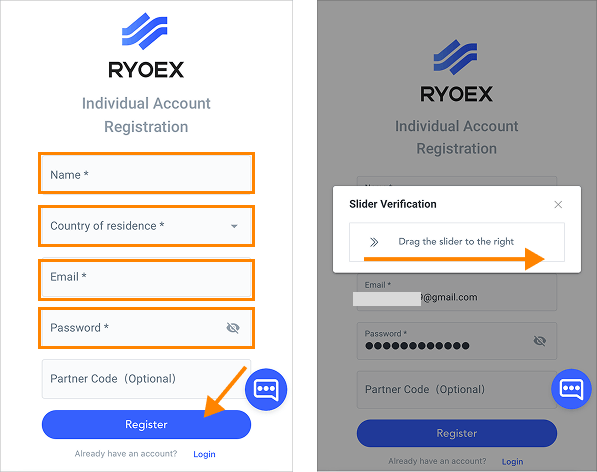
Bước 3. Nhập Mã Xác Minh để Hoàn Tất Tạo Tài Khoản
Nhập mã 6 chữ số được gửi đến email và nhấp “Đăng ký” để hoàn tất việc tạo tài khoản RYOEX.
Bạn sẽ được chuyển hướng tự động đến My RYOEX (trang quản lý thành viên của bạn).
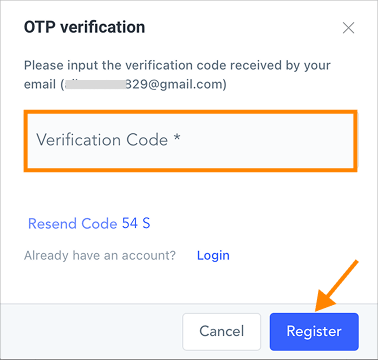
2. Hoàn Tất Xác Minh Danh Tính Cá Nhân (KYC)
Để quy trình KYC diễn ra thuận lợi, vui lòng chuẩn bị sẵn các giấy tờ sau.
Giấy tờ tùy thân (một trong các loại sau)
-
Thẻ My Number (cả hai mặt)
-
Hộ chiếu
-
Bằng lái xe (cả hai mặt)
-
Thẻ cư trú (cả hai mặt)
Giấy tờ xác minh địa chỉ (một trong các loại sau)
-
Thẻ My Number
-
Bằng lái xe
-
Hóa đơn tiện ích (điện, gas, nước, v.v.)
-
Sao kê ngân hàng
-
Hóa đơn điện thoại di động
-
Giấy chứng nhận cư trú
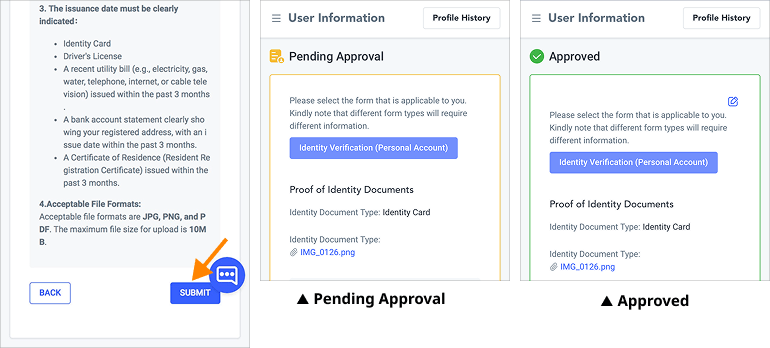
※ Vui lòng gửi hình ảnh hoặc file PDF hiển thị rõ họ tên, địa chỉ và ngày phát hành trong vòng 3 tháng gần nhất, đồng thời toàn bộ tài liệu phải nằm trong khung hình.
Ảnh selfie chụp cùng giấy tờ tùy thân
Bước 4. Mở Trang Tải Lên Giấy Tờ Xác Minh Danh Tính
Từ bảng điều khiển My RYOEX, hãy truy cập Thông Tin Cá Nhân → Chi Tiết Xác Minh → Xác Minh Danh Tính (Tài Khoản Cá Nhân) và nhấp Tiếp theo. Bạn sẽ được chuyển đến trang tải lên giấy tờ KYC.
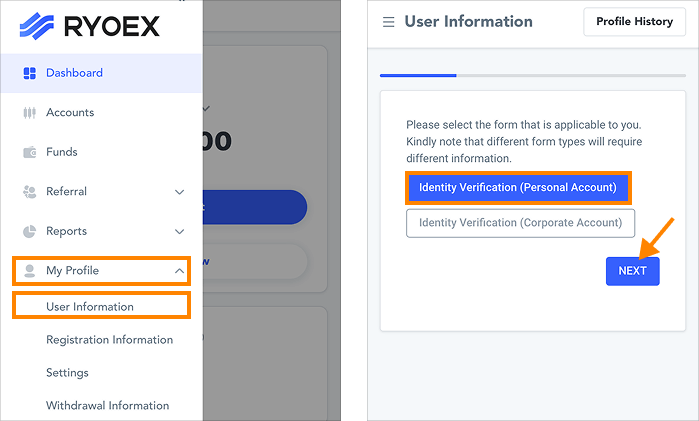
Bước 5. Tải Lên Giấy Tờ Xác Minh Danh Tính
Tải lên các giấy tờ xác minh cần thiết theo đúng thứ tự.
Chọn loại giấy tờ, nhấp “Tải Lên Giấy Tờ” để gửi, sau đó nhấp “Tiếp theo” để tiếp tục.
Tiếp theo, hãy tải lên giấy tờ xác minh địa chỉ và ảnh selfie theo cùng cách thức.
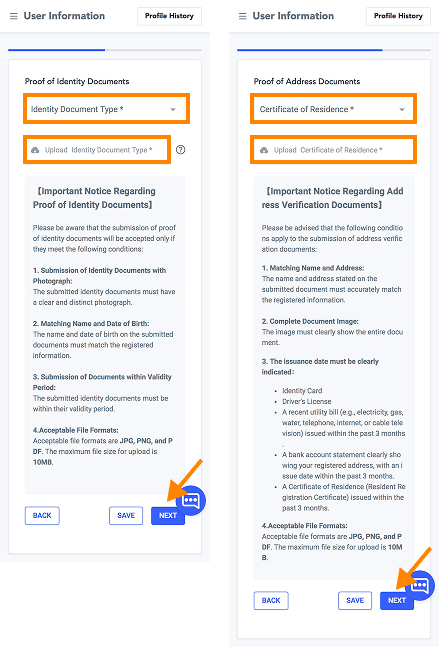
Bước 6. Kiểm Tra và Gửi Hồ Sơ
Sau khi tải lên hoàn tất, bạn sẽ được chuyển đến trang xem lại thông tin. Hãy kiểm tra kỹ các nội dung, và nếu tất cả đều chính xác, nhấp “Xác Nhận” để gửi phê duyệt.
Khi giấy tờ được phê duyệt, trạng thái xác minh của bạn sẽ chuyển từ “Đang Chờ Xét Duyệt” sang “Đã Xác Minh”, hoàn tất quy trình KYC.
3. Mở Tài Khoản Giao Dịch Thật
Sau khi hoàn tất xác minh danh tính, bạn có thể tiến hành mở tài khoản giao dịch thật.
RYOEX cung cấp môi trường giao dịch cTrader chuyên biệt, được thiết kế minh bạch và dễ sử dụng, đảm bảo trải nghiệm giao dịch an toàn.
Có năm loại tài khoản khác nhau, giúp bạn lựa chọn loại phù hợp nhất với chiến lược giao dịch của mình.
Để xem chi tiết từng loại tài khoản và sự khác biệt giữa chúng, vui lòng truy cập trang So Sánh Tài Khoản
Bước 7. Mở Trang Đăng Ký Tài Khoản Giao Dịch
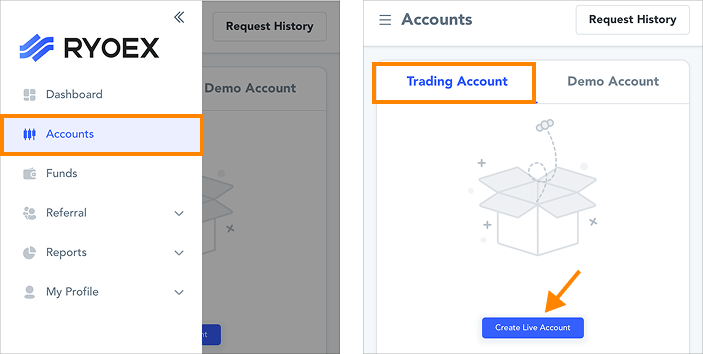
Từ menu My RYOEX, chọn “Tài Khoản Của Tôi” và nhấp “Mở Tài Khoản Thật”.
Bước 8. Cấu Hình Thông Tin Tài Khoản
-
1.
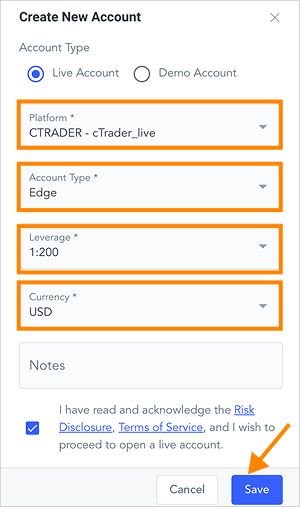
Chọn “CTRADER – cTrader_live” làm nền tảng giao dịch.
-
2.
Chọn một trong năm loại tài khoản có sẵn.
-
3.
Chọn mức đòn bẩy bạn mong muốn.
-
4.
Đặt đơn vị tiền tệ của tài khoản là USD.
-
5.
Xem kỹ Thông Báo Rủi Ro và Điều Khoản Sử Dụng ở cuối trang.
Sau khi hoàn thành tất cả các mục, nhấp “Lưu”.
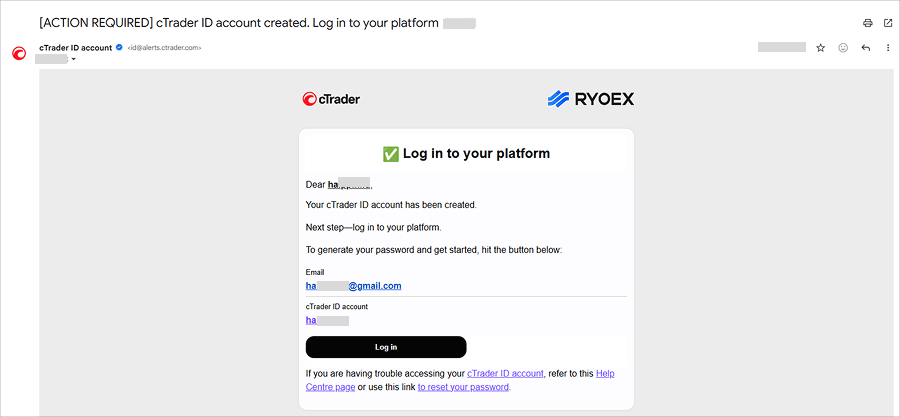
Tài khoản thật của bạn đã được thiết lập. Sau khi hoàn tất, một email hướng dẫn thiết lập ID cTrader sẽ được gửi đến địa chỉ email đã đăng ký của bạn.
※ Nếu bạn không nhận được email, vui lòng kiểm tra cả thư mục spam.
▼Email Thiết Lập ID cTrader
4. 【Quan trọng】Hoàn Tất Thiết Lập ID cTrader
Nếu đây là lần đầu bạn mở tài khoản cTrader, bạn bắt buộc phải thiết lập ID cTrader trước.
Bạn sẽ không thể giao dịch trên cTrader nếu chưa thiết lập ID cTrader.
Sau khi tạo xong, bạn sẽ không cần thiết lập lại khi mở thêm tài khoản. Một ID cTrader duy nhất cho phép bạn quản lý tất cả tài khoản giao dịch của mình.
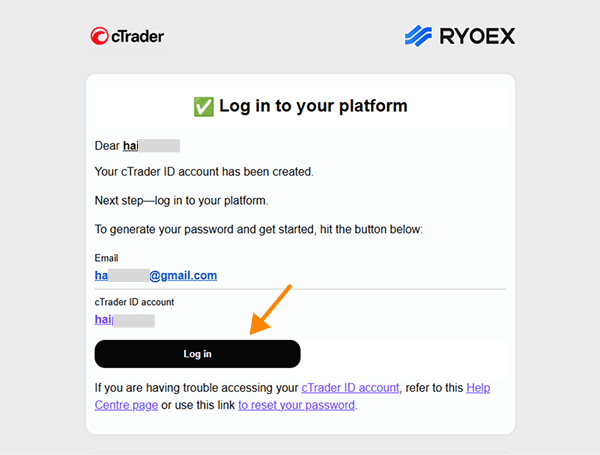
Bước 9. Mở Trang Thiết Lập ID cTrader
Nhấp vào nút “Đăng nhập” trong email hướng dẫn thiết lập ID cTrader để truy cập trang tạo mật khẩu cho ID cTrader của bạn.
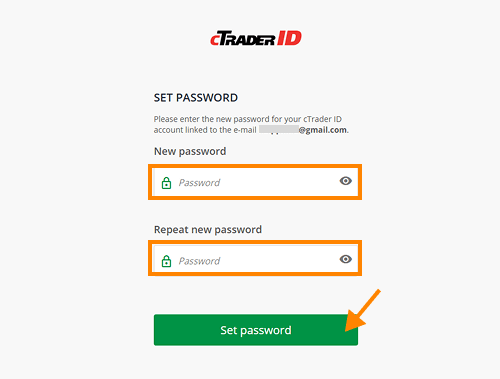
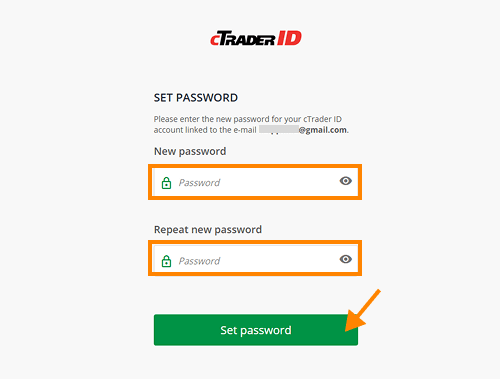
Bước 10. Thiết Lập Mật Khẩu ID cTrader
Nhập mật khẩu cho ID cTrader của bạn và nhấp “Thiết Lập Mật Khẩu”.
Sau khi hoàn tất, bạn có thể đăng nhập vào cTrader bằng email đã đăng ký và mật khẩu vừa tạo để bắt đầu giao dịch.
Cách Mở Tài Khoản Giao Dịch Doanh Nghiệp
RYOEX cho phép khách hàng doanh nghiệp mở tài khoản giao dịch trực tuyến một cách dễ dàng.
Quy trình gần như giống hoàn toàn với tài khoản cá nhân và có thể hoàn tất trong bốn bước. Điểm khác biệt duy nhất là thủ tục KYC được thực hiện cho doanh nghiệp.
-
1.
Tạo tài khoản RYOEX
-
2.
Hoàn tất xác minh KYC doanh nghiệp
-
3.
Mở tài khoản giao dịch thật
-
4.
【Quan trọng】: Hoàn tất thiết lập ID cTrader
1. Tạo Tài Khoản RYOEX
Bước 1. Mở Trang Đăng Ký Tài Khoản
Trang Web Chính Thức RYOEX Nhấp vào nút “Mở Tài Khoản Thật” trên trang web chính thức của RYOEX, hoặc sử dụng nút bên dưới để truy cập trực tiếp trang đăng ký tài khoản.
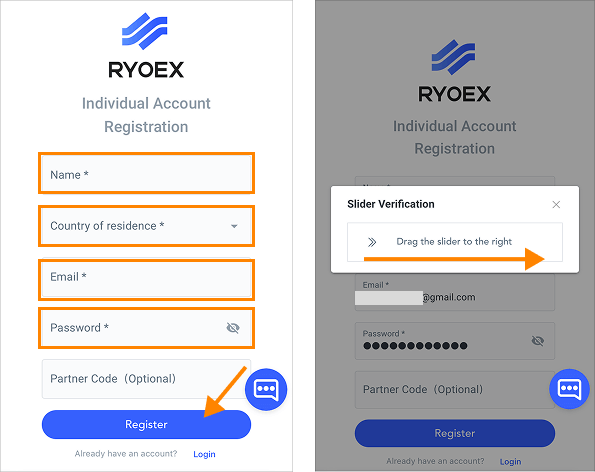
Bước 2. Nhập Thông Tin Doanh Nghiệp và Hoàn Tất Xác Minh Trượt
Khi màn hình đăng ký xuất hiện, hãy nhập họ tên, quốc gia cư trú, địa chỉ email và mật khẩu, sau đó nhấp “Đăng ký”.
Tiếp theo, màn hình xác minh trượt sẽ hiển thị. Kéo thanh trượt sang bên phải để kích hoạt việc gửi mã xác minh sáu chữ số đến địa chỉ email bạn đã đăng ký.
※ Nếu bạn không nhận được email, vui lòng kiểm tra xem địa chỉ email đã đăng ký có chính xác hay không và kiểm tra cả thư mục spam hoặc thư rác.
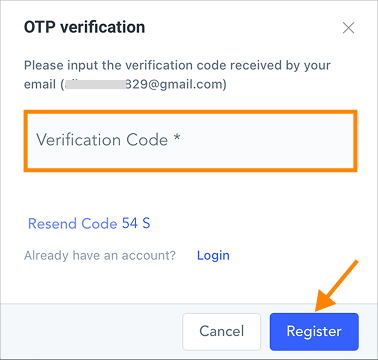
Bước 3. Xác minh mã để hoàn tất thiết lập tài khoản
Nhập mã xác minh gồm sáu chữ số được gửi đến email của bạn và nhấp vào “Đăng ký.”
Tài khoản RYOEX của bạn sẽ được tạo thành công và bạn sẽ được tự động chuyển hướng đến My RYOEX (bảng điều khiển khách hàng).
2. Hoàn tất xác minh KYC cho doanh nghiệp
Vui lòng chuẩn bị trước các tài liệu sau để đảm bảo quá trình xác minh KYC diễn ra suôn sẻ.
Tài liệu của doanh nghiệp
-
1.
Giấy chứng nhận đăng ký kinh doanh (Được cấp trong vòng 3 tháng gần nhất; yêu cầu đầy đủ tất cả các trang)
-
2.
Giấy chứng nhận đăng ký con dấu của doanh nghiệp
Tài liệu của người đại diện pháp lý
-
1.
Giấy tờ tùy thân (một trong các loại sau)
-
Thẻ My Number (mặt trước và mặt sau)
-
Hộ chiếu
-
Bằng lái xe (mặt trước và mặt sau)
-
Thẻ cư trú (mặt trước và mặt sau)
-
-
2.
Giấy tờ chứng minh địa chỉ (một trong các loại sau)
-
Hóa đơn tiện ích (điện, gas, nước, v.v.)
-
Sao kê ngân hàng
-
Hóa đơn điện thoại di động
-
Giấy chứng nhận cư trú
-
※ Vui lòng cung cấp hình ảnh hoặc PDF rõ ràng cho thấy đầy đủ họ tên, địa chỉ và ngày cấp trong vòng ba tháng gần nhất.
Tài liệu của người được ủy quyền giao dịch
-
1.
Giấy tờ tùy thân (một trong các loại sau)
-
Thẻ My Number (cả hai mặt)
-
Hộ chiếu
-
Bằng lái xe (cả hai mặt)
-
Giấy phép cư trú (cả hai mặt)
-
-
2.
Giấy tờ chứng minh địa chỉ (một trong các loại sau)
-
Hóa đơn tiện ích (điện, gas, nước, v.v.)
-
Sao kê ngân hàng
-
Hóa đơn điện thoại di động
-
Giấy chứng nhận cư trú
-
※ Vui lòng cung cấp hình ảnh hoặc PDF hiển thị rõ họ tên, địa chỉ và ngày cấp trong vòng ba tháng gần nhất, với toàn bộ thông tin trên tài liệu có thể nhìn thấy rõ ràng.
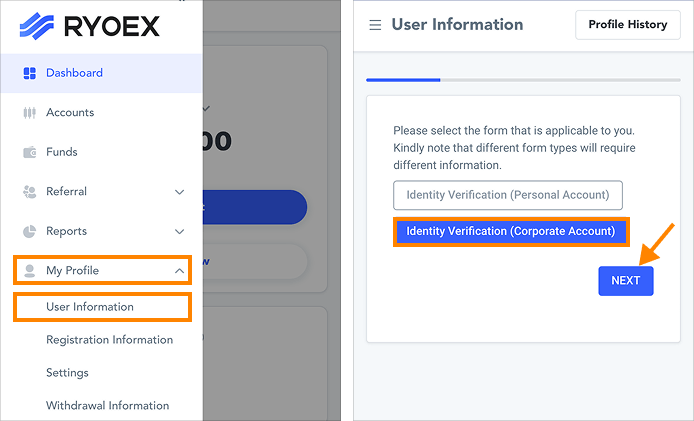
Bước 4. Mở trang tải lên tài liệu định danh
Từ menu My RYOEX, chọn “Thông tin cá nhân” → “Thông tin KYC” → “KYC doanh nghiệp” → “Tiếp theo”. Trang tải lên tài liệu sẽ được mở.
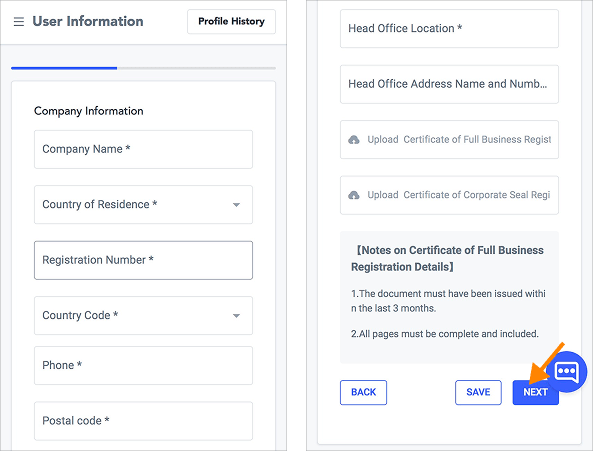
Bước 5. Nhập thông tin công ty
Nhập các thông tin cần thiết của công ty, bao gồm tên công ty, quốc gia cư trú, số đăng ký kinh doanh, mã quốc gia, số điện thoại, mã bưu điện và địa chỉ đã đăng ký. Sau đó tải lên Giấy chứng nhận đăng ký kinh doanh và Giấy chứng nhận đăng ký con dấu doanh nghiệp, rồi nhấn “Tiếp theo” để tiếp tục.
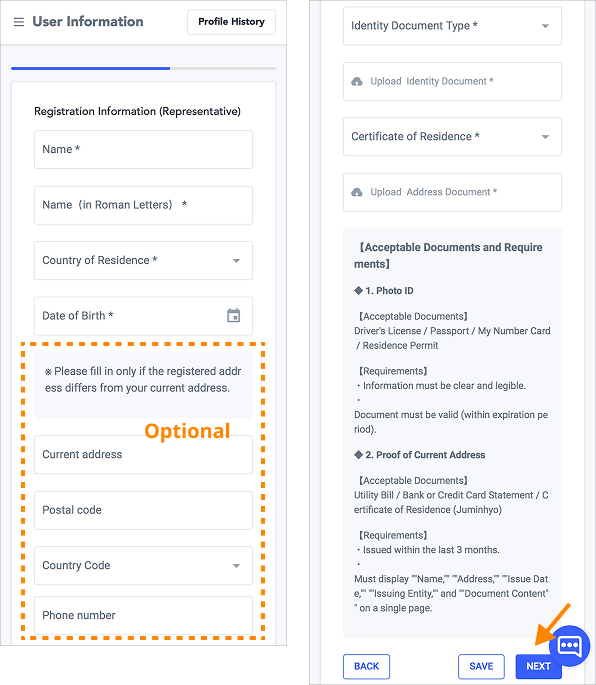
Bước 6. Nhập thông tin người đại diện
Nhập họ tên, quốc gia cư trú, ngày sinh và các thông tin cần thiết khác của người đại diện.
Nếu địa chỉ cư trú của người đại diện khác với địa chỉ đăng ký của công ty, vui lòng cung cấp địa chỉ hiện tại, mã bưu điện và số điện thoại.
Tải lên tài liệu xác minh danh tính và xác minh địa chỉ, sau đó nhấn “Tiếp theo”.
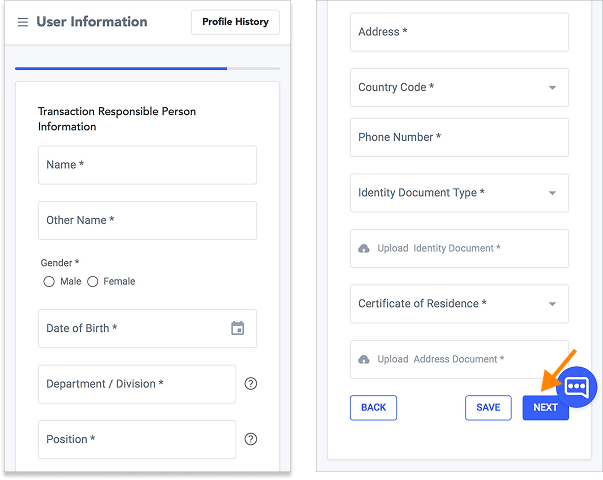
Bước 7. Nhập thông tin người phụ trách giao dịch
Vui lòng nhập họ tên, giới tính, ngày sinh, phòng ban, chức vụ, địa chỉ và số điện thoại của người phụ trách giao dịch.
Sau đó tải lên các tài liệu xác minh danh tính và xác minh địa chỉ cần thiết, rồi nhấn “Tiếp theo” để tiếp tục.
Bước 8. Kiểm tra và gửi
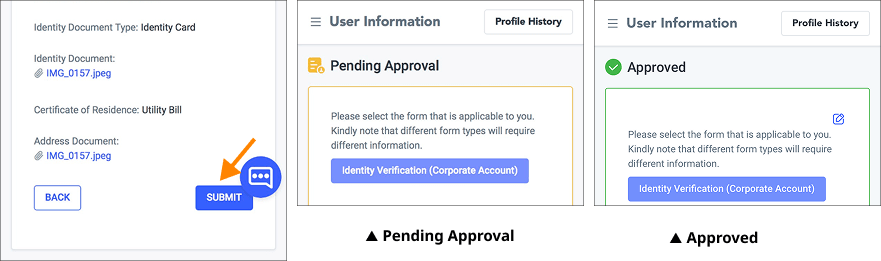
Hãy kiểm tra lại toàn bộ thông tin đã nhập và nhấn “Xác nhận” nếu mọi thứ đều chính xác.
Sau khi được phê duyệt, trạng thái KYC sẽ chuyển từ “Đang chờ xử lý” sang “Đã phê duyệt”, hoàn tất quy trình xác minh.
3. Mở Tài Khoản Giao Dịch Thực
Sau khi hoàn tất xác minh danh tính, bạn có thể tiến hành mở tài khoản giao dịch thực.
RYOEX cung cấp môi trường giao dịch an toàn và minh bạch thông qua cTrader — một nền tảng trực quan phù hợp cho mọi người dùng.
Khách hàng doanh nghiệp có thể giao dịch với cùng điều kiện như khách hàng cá nhân.
Có 5 loại tài khoản để lựa chọn, giúp bạn linh hoạt chọn loại tài khoản phù hợp nhất với chiến lược giao dịch.
Để xem thông tin chi tiết về từng loại tài khoản và sự khác biệt của chúng, vui lòng truy cập trang So Sánh Tài Khoản
Bước 9. Mở Trang Thiết Lập Tài Khoản
Nhấn “Tài khoản của tôi (My Account)” → “Mở tài khoản thực (Open Real Account)” trong menu My RYOEX để truy cập trang thiết lập tài khoản.
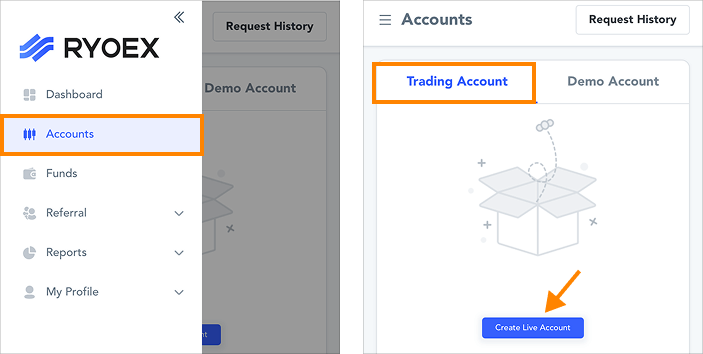
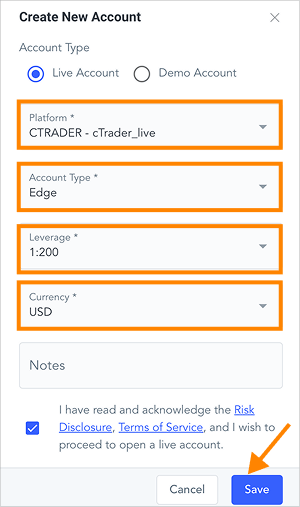
Bước 10. Thiết Lập Chi Tiết Tài Khoản
Chọn “CTRADER – cTrader_live” làm nền tảng giao dịch.
Chọn một trong năm loại tài khoản.
Thiết lập đòn bẩy theo nhu cầu.
Chọn USD làm đơn vị tiền tệ của tài khoản.
Đánh dấu để chấp nhận Tuyên bố Rủi ro và Điều khoản & Điều kiện.
Sau khi hoàn tất tất cả các mục, nhấn Lưu (Save) để hoàn thành.
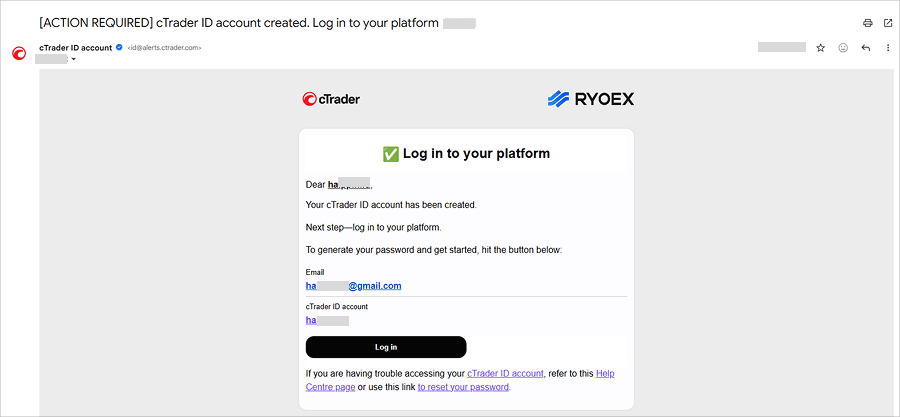
Tài khoản giao dịch thực đã được thiết lập. Email hướng dẫn thiết lập cTrader ID sẽ được gửi đến địa chỉ email đã đăng ký.
※ Nếu bạn không nhận được email, vui lòng kiểm tra thư mục spam hoặc thư rác.
▼ Email Thiết Lập cTrader ID
4. 【Quan trọng】Hoàn tất thiết lập cTrader ID
Nếu đây là lần đầu bạn mở tài khoản cTrader, bạn bắt buộc phải thiết lập cTrader ID trước khi tiếp tục.
Bạn phải hoàn tất thiết lập cTrader ID trước khi có thể giao dịch trên cTrader.
Sau khi tạo xong, bạn sẽ không cần thiết lập lại khi mở thêm tài khoản mới. Một cTrader ID duy nhất cho phép bạn quản lý tất cả tài khoản giao dịch một cách thuận tiện.
Bước 11. Mở trang thiết lập cTrader ID
Nhấp vào nút “Login” trong email hướng dẫn thiết lập cTrader ID để truy cập trang tạo mật khẩu.
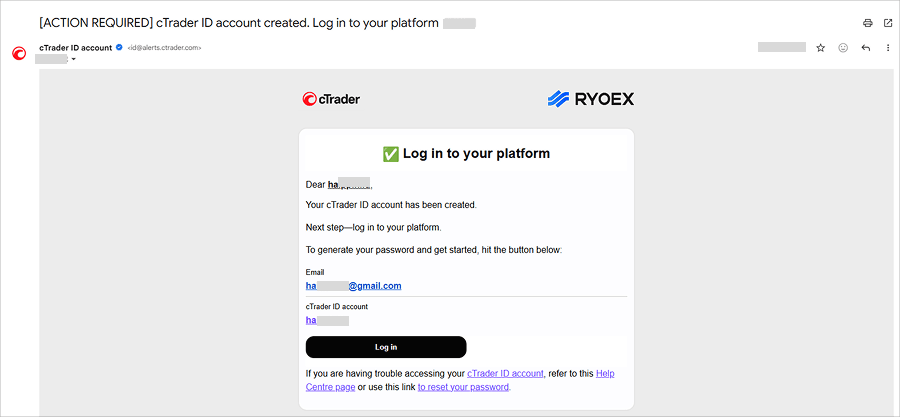
Bước 12. Thiết lập mật khẩu cTrader ID
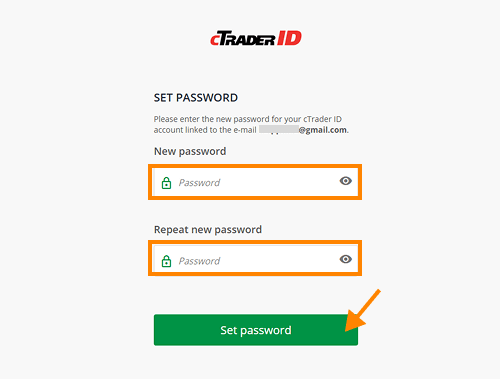
Sau khi nhập mật khẩu cho cTrader ID và nhấn “Set Password”, quá trình thiết lập cTrader ID sẽ được hoàn tất.
Bạn có thể đăng nhập vào cTrader và bắt đầu giao dịch bằng địa chỉ email đã đăng ký và mật khẩu vừa tạo.
Cách mở tài khoản Demo
Tài khoản demo cung cấp tối đa 5.000.000 USD tiền ảo và không có thời hạn sử dụng, giúp bạn luyện tập giao dịch và thử nghiệm chiến lược một cách tự tin.
Không cần xác minh KYC hoặc nạp tiền. Chỉ cần hoàn thành ba bước dưới đây để bắt đầu giao dịch với tài khoản demo — toàn bộ quá trình chỉ mất khoảng ba phút.
-
1.
Tạo tài khoản RYOEX
-
2.
Mở tài khoản giao dịch demo
-
3.
【Quan trọng】Hoàn tất thiết lập cTrader ID
1.Tạo tài khoản RYOEX của bạn
Bước 1. Mở trang đăng ký tài khoản
Trang chủ RYOEX Nhấp vào nút “Mở tài khoản Live” trên trang chủ RYOEX hoặc sử dụng nút bên dưới để truy cập trực tiếp vào trang đăng ký tài khoản.Bước 2. Nhập Thông Tin Cá Nhân & Hoàn Thành Xác Minh Trượt
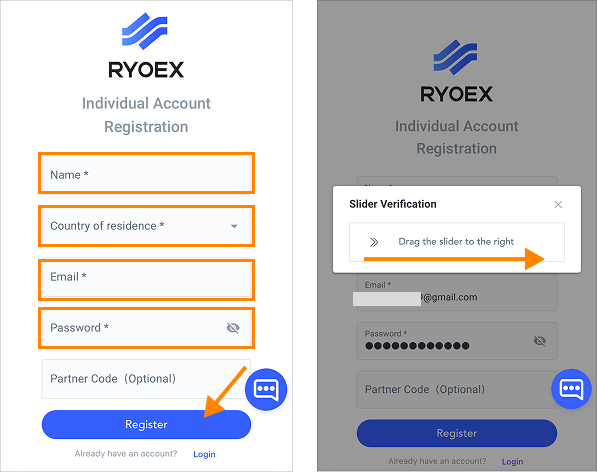
Trên màn hình đăng ký, hãy nhập họ tên, quốc gia cư trú, địa chỉ email, mật khẩu và các thông tin bắt buộc khác, sau đó nhấp “Đăng ký” để tiếp tục.
Màn hình xác minh dạng trượt sẽ xuất hiện. Kéo thanh trượt sang phải và mã xác minh 6 chữ số sẽ được gửi tới email đã đăng ký của bạn.
※ Nếu bạn không nhận được email, vui lòng kiểm tra tính chính xác của địa chỉ email đã đăng ký và xem trong thư mục spam.
Bước 3. Nhập Mã Xác Minh để Hoàn Tất Tạo Tài Khoản
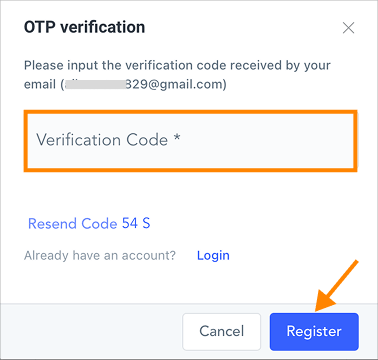
Nhập mã xác minh gồm sáu chữ số được gửi đến email của bạn và nhấp “Đăng ký” để hoàn tất quá trình tạo tài khoản RYOEX.
Sau đó, bạn sẽ được chuyển hướng tự động đến My RYOEX (cổng khách hàng).
2. Mở tài khoản giao dịch demo
RYOEX được tối ưu hoàn toàn cho cTrader, cho phép bạn giao dịch an toàn trên nền tảng này. Hãy làm theo các bước dưới đây để mở tài khoản demo cTrader.
Bước 4. Mở trang thiết lập tài khoản
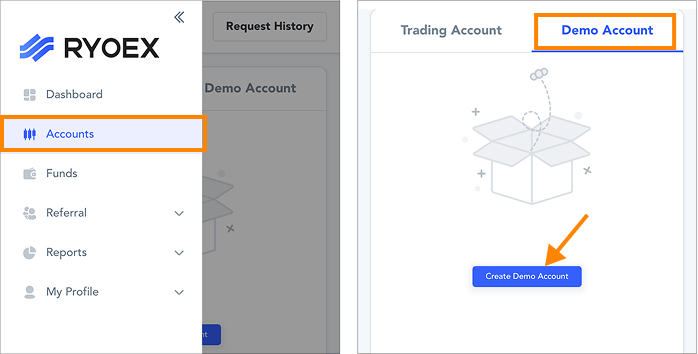
Từ menu My RYOEX, chọn “Tài khoản của tôi” → “Mở tài khoản Demo.”
Bước 5. Cấu hình chi tiết tài khoản
-
1.
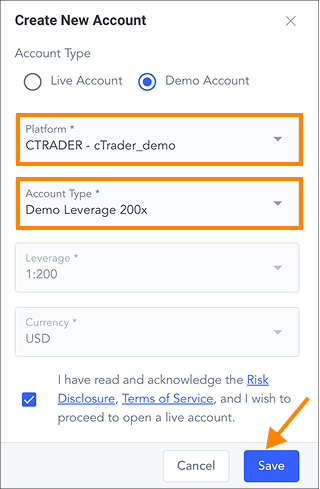
Chọn “CTRADER — cTrader_demo” làm nền tảng giao dịch.
-
2.
Chọn một trong năm loại tài khoản. Đối với tài khoản demo, bạn chỉ có thể chọn mức đòn bẩy (100× đến 2000×).
-
3.
Đánh dấu vào mục Tuyên bố Rủi ro và Điều khoản Sử dụng ở cuối trang.
Khi hoàn tất tất cả cài đặt, hãy nhấp “Lưu” để mở tài khoản demo của bạn.
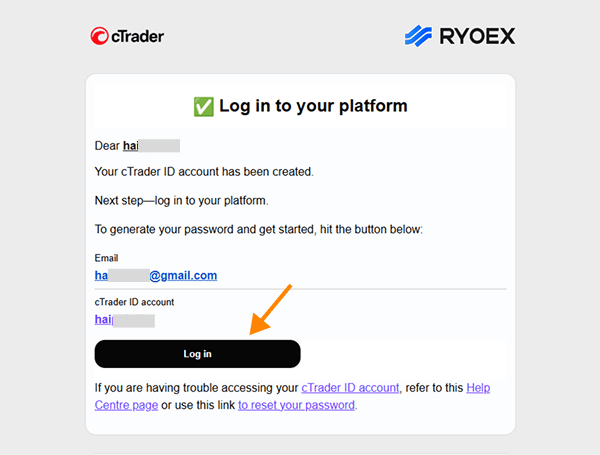
Sau khi mở tài khoản, một email thông báo thiết lập cTrader ID sẽ được gửi đến địa chỉ email đã đăng ký của bạn.
※ Nếu bạn không nhận được email, vui lòng kiểm tra cả thư mục spam.
【▼Email thông báo thiết lập cTrader ID】
3. 【Quan trọng】Hoàn tất thiết lập cTrader ID
Nếu đây là lần đầu bạn mở tài khoản cTrader, bạn cần thiết lập trước cTrader ID.
Nếu không thiết lập cTrader ID, bạn sẽ không thể giao dịch trên cTrader.
Sau khi tạo xong cTrader ID, bạn sẽ không cần thiết lập lại khi mở thêm tài khoản mới. Một cTrader ID có thể quản lý tất cả tài khoản giao dịch của bạn.
Bước 6. Mở trang thiết lập cTrader ID
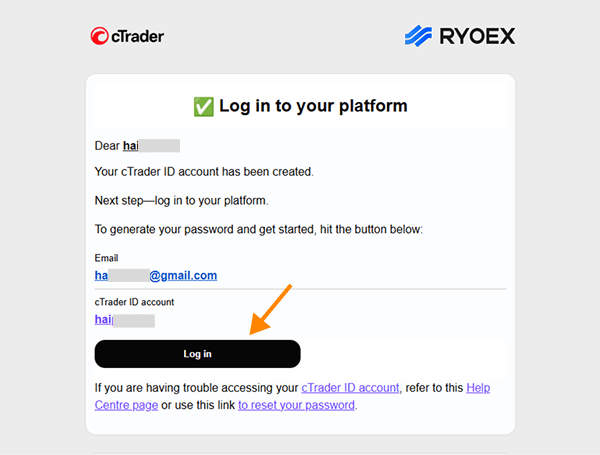
Nhấp vào nút “Log In” trong email thiết lập cTrader ID để chuyển đến trang tạo mật khẩu.
Bước 7. Đặt mật khẩu cho cTrader ID
Nhập mật khẩu cho cTrader ID của bạn và nhấp “Set Password” để hoàn tất thiết lập.
Sau khi hoàn thành, bạn có thể đăng nhập vào cTrader bằng địa chỉ email đã đăng ký và mật khẩu vừa tạo để bắt đầu giao dịch.
【Giải pháp】Cách xử lý sự cố với cTrader ID & MyRYOEX
1. Khi bạn không nhận được email thiết lập cTrader ID
Thông thường, ngay sau khi bạn mở tài khoản giao dịch cTrader trong My RYOEX, hệ thống sẽ tự động gửi email từ cTrader với hướng dẫn thiết lập cTrader ID.
Nếu bạn không nhận được email sau một thời gian — và email cũng không nằm trong thư mục spam — vui lòng tiến hành thiết lập cTrader ID trực tiếp trên trang web của cTrader.

Phương pháp này chỉ áp dụng khi bạn hoàn toàn không nhận được email. Nếu email đã được gửi (ví dụ: bị lọc sang mục Spam hoặc Quảng cáo), cách này sẽ không hoạt động. Hãy kiểm tra lại tất cả thư mục email trước khi tiếp tục.
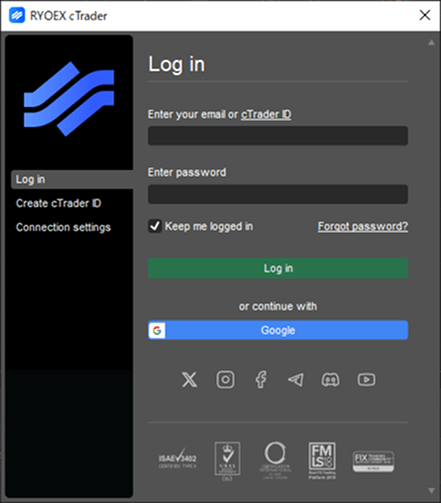
Bước 1: Mở cTrader và hiển thị màn hình đăng nhập
cTrader có sẵn trên máy tính, di động và phiên bản web. Nếu đây là lần đầu bạn truy cập, màn hình đăng nhập sẽ xuất hiện ngay khi mở ứng dụng.
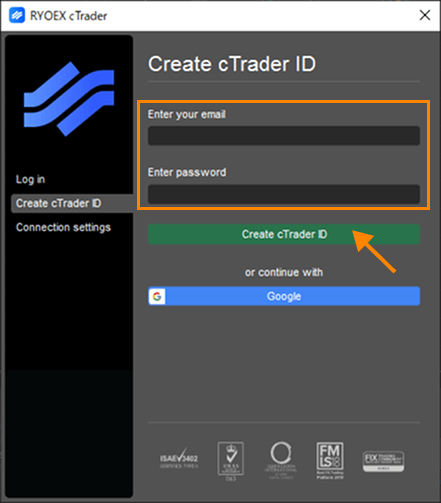
Bước 2. Thiết lập cTrader ID của bạn
Trên màn hình đăng nhập, chọn “Create cTrader ID”, sau đó nhập địa chỉ email đã đăng ký và mật khẩu. Nhấp vào “Create cTrader ID” để hoàn tất thiết lập.
Sau khi hoàn thành, tài khoản giao dịch của bạn sẽ được liên kết tự động với cTrader ID, cho phép bạn bắt đầu giao dịch trên cTrader.
2. Nếu bạn đã xóa email thiết lập cTrader ID
Nếu bạn vô tình xóa email thiết lập cTrader ID vì nghĩ rằng đó là thư rác, bạn vẫn có thể hoàn tất việc thiết lập mà không gặp bất kỳ vấn đề nào.
Bằng cách đặt lại mật khẩu cTrader ID, bạn có thể cấu hình lại cTrader ID và tiếp tục sử dụng bình thường.
Bước 1. Yêu cầu email đặt lại mật khẩu
Mở trang bên dưới, nhập địa chỉ email đã đăng ký và nhấp vào “Reset Password”. Một email đặt lại mật khẩu sẽ được gửi đến hộp thư của bạn.
https://id-app.ryoex.com/reset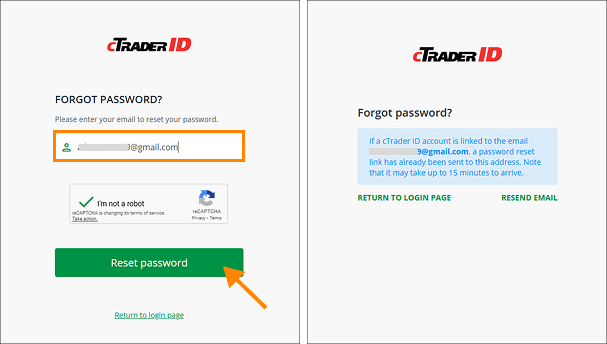
Bước 2. Mở trang đặt lại mật khẩu từ email
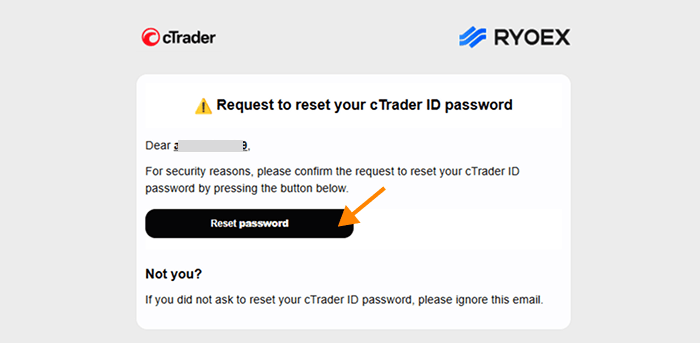
Nhấp vào nút “Reset Password” trong email bạn nhận được.
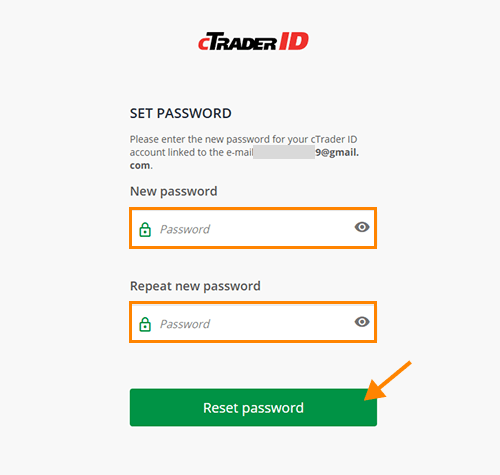
Bước 3. Đặt mật khẩu cTrader ID
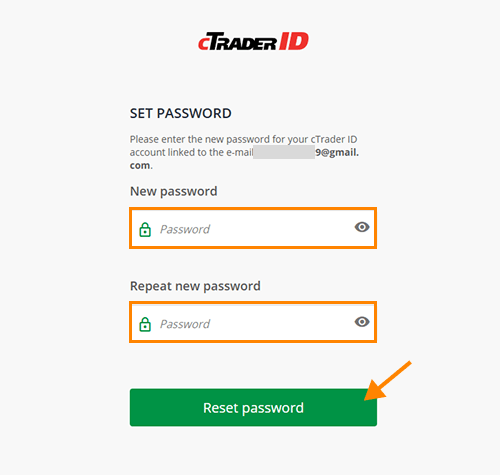
Nhập mật khẩu mới trên màn hình hiển thị và nhấp “Reset Password” để hoàn tất thiết lập cTrader ID. Sau khi cập nhật, bạn có thể đăng nhập vào cTrader bằng cTrader ID và bắt đầu giao dịch.
3. Nếu bạn quên mật khẩu cTrader ID
Nếu bạn quên mật khẩu cTrader ID, chỉ cần đặt lại mật khẩu để khôi phục quyền truy cập.
Bước 1. Yêu cầu email đặt lại mật khẩu
Mở trang bên dưới, nhập địa chỉ email đã đăng ký và nhấp “Reset Password”. Một email đặt lại mật khẩu sẽ được gửi đến địa chỉ email của bạn.
https://id-app.ryoex.com/reset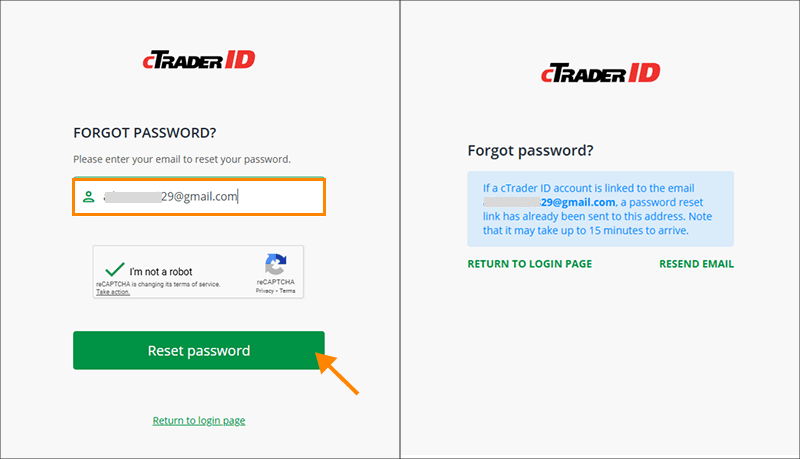
Bước 2. Mở trang đặt lại mật khẩu từ email
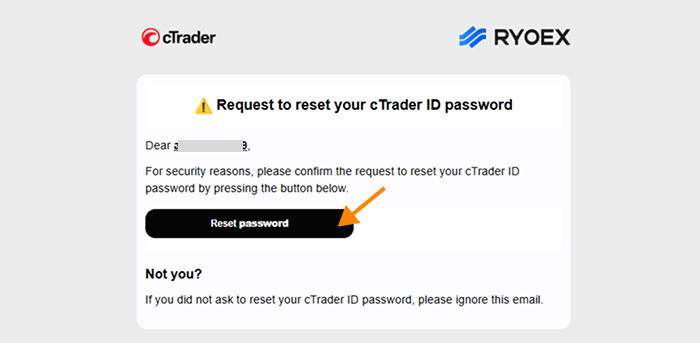
Nhấp vào nút “Reset Password” trong email bạn nhận được.
Bước 3. Đặt mật khẩu mới
Nhập mật khẩu mới trên màn hình và nhấp “Reset Password” để hoàn tất quá trình.
4. Nếu bạn quên mật khẩu tài khoản My RYOEX
Vui lòng đặt lại mật khẩu nếu bạn đã quên.
Bước 1. Nhận email đặt lại mật khẩu
Mở trang bên dưới, nhập địa chỉ email đã đăng ký và nhấp “Reset Password”. Email đặt lại mật khẩu sẽ được gửi đến hộp thư của bạn.
https://my.ryoex.com/forgot-password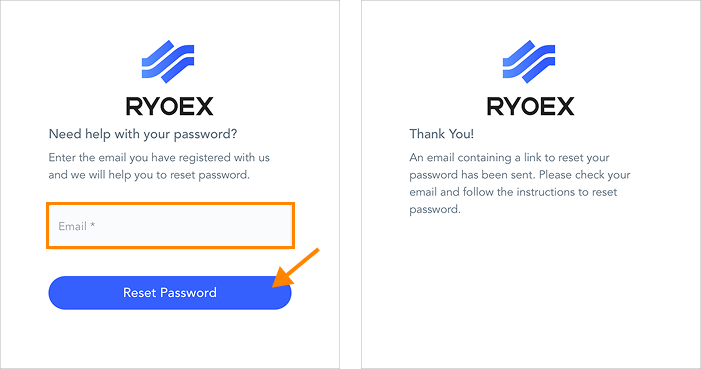
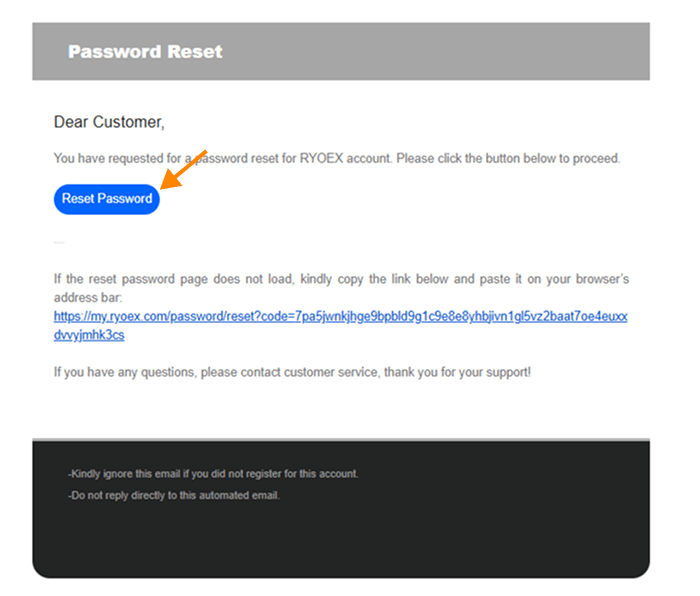
Bước 2. Mở trang đặt lại mật khẩu từ email
Nhấp vào nút “Reset Password” trong email để mở trang đặt lại mật khẩu.
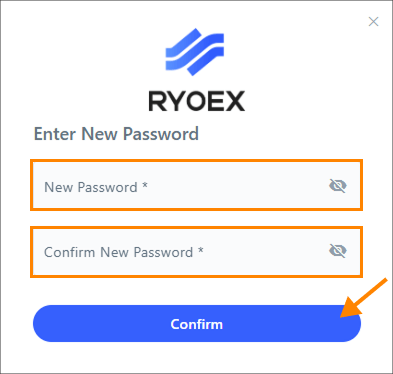
Bước 3. Đặt mật khẩu mới
Nhập mật khẩu mới vào màn hình và nhấp “Reset Password” để hoàn tất quá trình.
Câu Hỏi Thường Gặp Khi Mở Tài Khoản
Có. Đối với tài khoản thực, RYOEX cung cấp năm loại tài khoản giao dịch sau:
Các loại tài khoản này đều áp dụng cho cả tài khoản cá nhân và tài khoản doanh nghiệp.
-
Tài khoản Basic
-
Tài khoản Standard
-
Tài khoản Edge
-
Tài khoản Low Spread
-
Tài khoản Onyx
So sánh tài khoản ” để xem chi tiết và so sánh từng loại tài khoản.
Không, bạn không cần nạp tiền để mở tài khoản giao dịch thực. Tuy nhiên, bạn sẽ cần nạp tiền trước khi bắt đầu giao dịch.
Hướng dẫn nạp tiền tại đâycTrader ID là mã tài khoản được sử dụng để truy cập và giao dịch trên nền tảng cTrader.
Nó tách biệt với tài khoản My RYOEX của bạn và được dùng để đăng nhập vào cTrader cũng như quản lý các tài khoản giao dịch của bạn.
Với một cTrader ID duy nhất, bạn có thể quản lý nhiều tài khoản giao dịch cTrader tại một nơi.
Tài khoản My RYOEX và cTrader ID của bạn được quản lý bằng cùng một địa chỉ email.
Mặc dù bạn có thể đặt cùng một mật khẩu cho cả hai, chúng tôi khuyến nghị sử dụng mật khẩu riêng biệt để tăng cường bảo mật.
Thích bài viết này? Hãy chia sẻ với mạng lưới của bạn!


RYOEX Official Media là kênh thông tin chuyên biệt dành cho các nhà giao dịch, cung cấp tin tức mới nhất, phân tích chuyên sâu, hướng dẫn chi tiết và nhiều nội dung hữu ích khác. Dù bạn là người mới bắt đầu hay nhà giao dịch chuyên nghiệp, chúng tôi luôn mang đến những thông tin thiết thực để bạn nắm bắt thị trường và nâng cao hiệu quả giao dịch.


