


RYOEX 開戶指南|如何開立個人、公司及模擬帳戶

 2025-12-17
在 RYOEX,您可按不同需要開立三種類型的帳戶:個人真倉帳戶、公司真倉帳戶、模擬帳戶。
真倉帳戶可使用真實資金進行交易,適用於個人及公司用戶。模擬帳戶則無需入金,可利用虛擬資金進行操作,非常適合初學者或希望測試平台功能的用戶。
優化後(更精簡的表述):各類帳戶的分步開戶指南。

目次
開立個人真倉帳戶
流程非常簡單——只需完成以下四個步驟,即可快速開立您的個人真倉帳戶。
1. 建立 RYOEX 帳戶
2. 完成身分認證(KYC)
3. 開立您的真倉交易帳戶
4. 【重要】完成 cTrader ID 設定
1.建立 RYOEX 帳戶
步驟 1.開啟帳戶註冊頁面
RYOEX 官方網站 請在官方網站中點擊「開立真倉帳戶」按鈕,或使用下方按鈕直接前往帳戶註冊頁面。
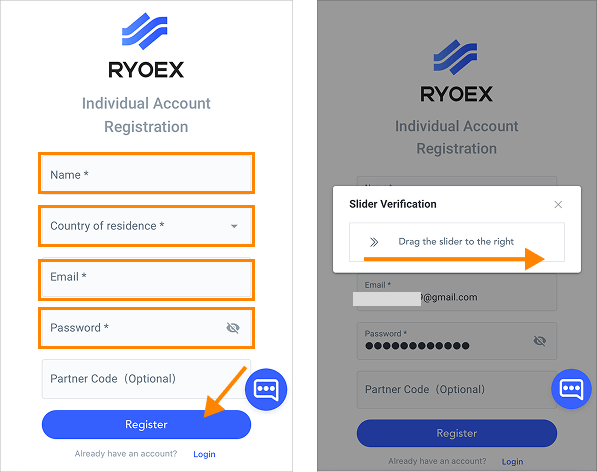
步驟 2.輸入個人資料並完成滑動驗證
在註冊頁面中填寫您的姓名、居住國家、電郵地址、密碼及其他必要資料,然後點擊「註冊」。
隨後會顯示滑動驗證畫面。請將滑桿拖曳至右方完成驗證,系統將把6 位數驗證碼發送至您登記的電郵地址。
※ 如未收到驗證電郵,請確認您輸入的電郵地址是否正確,並同時檢查垃圾郵件夾。
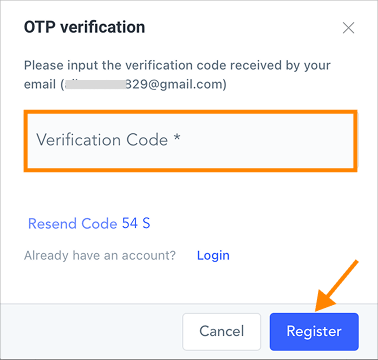
步驟 3.輸入驗證碼並完成帳戶設定
請輸入電郵收到的 6 位數驗證碼,然後點擊「註冊」以完成 RYOEX 帳戶設定。
系統會自動將您導向至 My RYOEX(會員頁面)。
2. 完成個人 KYC 身分認證
為確保 KYC 認證流程順利進行,請預先準備以下文件。
身分證明文件(以下擇一)
・日本個人編號卡(My Number 卡,正反面)
・護照
・駕駛證(正反面)
・在留卡(正反面)
地址證明文件(以下擇一)
・日本個人編號卡(My Number 卡)
・駕駛證
・公共事業賬單(電費、煤氣、水費等)
・銀行月結單
・手提電話賬單
・住民票
※ 請確保提交的圖片或 PDF 能清楚顯示您的姓名、住址,以及最近 3 個月內的發出日期,且整份文件需完整可見。
與身分證明文件合照的自拍照
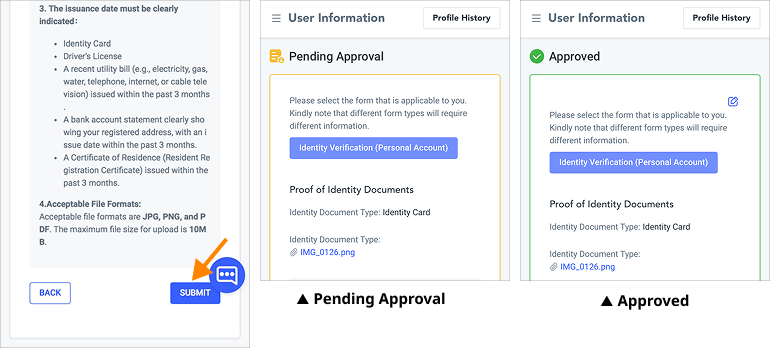
步驟 4.開啟身分證明文件上載頁面
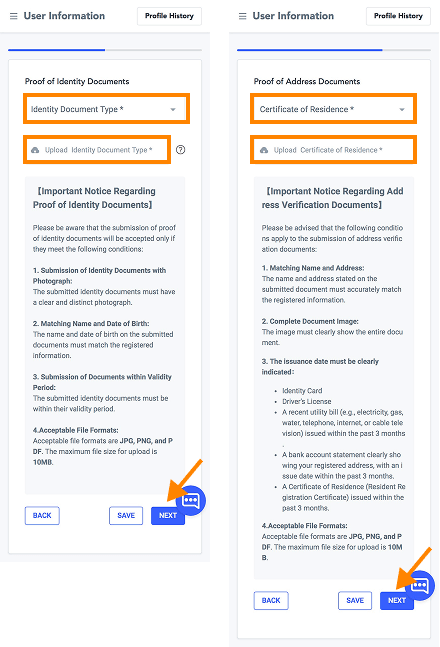
在 My RYOEX 主頁中,前往 個人資料 → 認證資料 → 身分認證(個人帳戶),然後點擊「下一步」。 系統會自動將您帶到身分證明文件的上載頁面。

步驟 5.上載您的身分認證文件
請依序上載所需的認證文件。
選擇身分證明文件的種類,點擊「上載身分證明文件」提交,然後按「下一步」繼續流程。
其後請以上述相同步驟,上載您的地址證明以及持證自拍照。
步驟 6.檢查並提交您的上載文件
完成文件上載後,系統會帶您進入認證確認頁面。請仔細檢查所有資料,若內容無誤,點擊「確認」提交以進行審核。
當您的文件通過審核後,認證狀態將由「待審核」更新為「已認證」,即完成整個 KYC 流程。
3. 開立真實交易帳戶
完成身份驗證後,您即可開立真實交易帳戶。
RYOEX 提供專為透明度及流暢操作而設的 cTrader 交易環境,確保為您帶來安全可靠的交易體驗。
平台共提供五種類型的帳戶,方便您按自身的交易策略選擇最合適的帳戶。
如需了解各帳戶類型的詳細資訊及主要差異,請瀏覽 帳戶比較 頁面。
步驟 7. 開啟帳戶開立頁面
在 My RYOEX 的選單中,選擇「我的帳戶」,然後點擊「開立真實帳戶」。
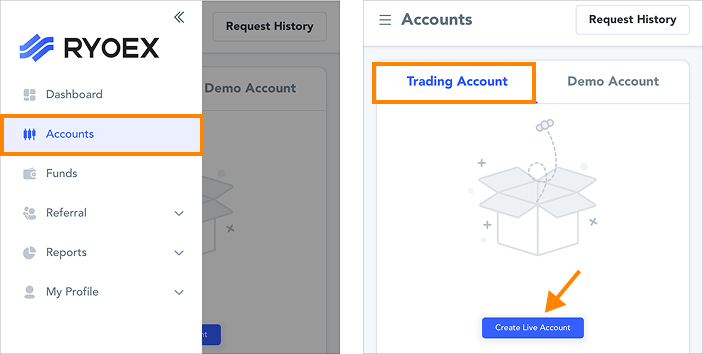
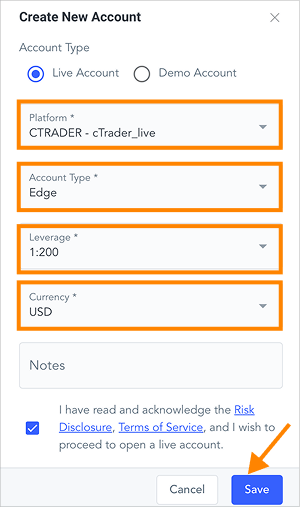
步驟 8. 設定您的帳戶資訊
① 選擇「CTRADER – cTrader_live」作為交易平台。
② 選擇五種可用帳戶類型中的其一。
③ 選擇您偏好的槓桿倍數。
④ 將帳戶貨幣設定為 USD。
⑤ 勾選頁面底部的《風險披露》與《使用條款》。
完成所有欄位後,點擊「儲存」。
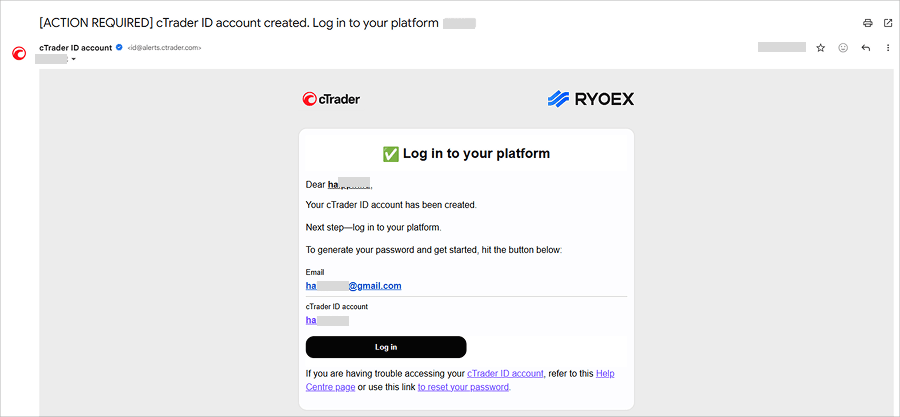
您的真實帳戶已成功建立。完成後,系統會向您註冊的電郵地址發送 cTrader ID 設定指南的相關說明。
※ 如未收到電郵,請同時檢查您的垃圾郵件匣。
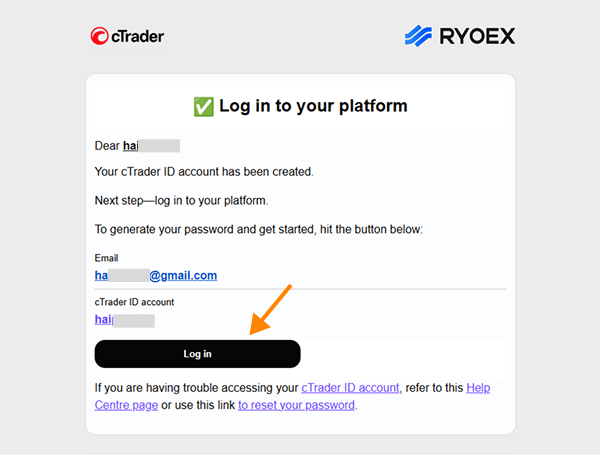
▼cTrader ID 設定電郵
4.【重要】完成您的 cTrader ID 設定
若您是首次開設 cTrader 帳戶,必須先完成 cTrader ID 的設定。
未完成 cTrader ID 設定,將無法在 cTrader 上進行交易。
cTrader ID 建立完成後,日後開設其他帳戶時無需重新設定。您只需一個 cTrader ID,便可管理所有交易帳戶。
步驟 9. 開啟 cTrader ID 設定頁面
點擊 cTrader ID 設定電郵中的「Login」按鈕,以進入 cTrader ID 的密碼設定頁面。
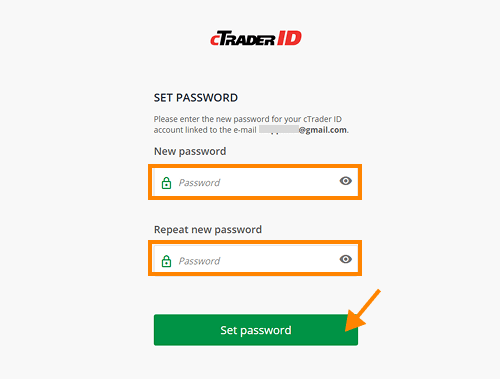
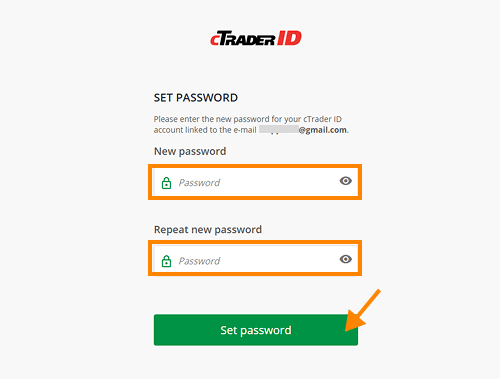
步驟 10. 設定您的 cTrader ID 密碼
輸入您的 cTrader ID 密碼,然後點擊「Set Password」。
完成後,您即可使用註冊電郵及新設定的密碼登入 cTrader,開始進行交易。
如何開立公司真實交易帳戶
RYOEX 允許企業客戶輕鬆在線開立交易帳戶。
整個流程與個人帳戶的開戶方式幾乎相同,只需四個步驟即可完成。
唯一的差別在於 KYC 程序將以公司名義進行。
1. 建立 RYOEX 帳戶
2. 完成公司 KYC 認證
3. 開立真實交易帳戶
4. 【重要】:完成 cTrader ID 設定
1. 建立您的 RYOEX 帳戶
步驟 1. 開啟帳戶註冊頁面
在RYOEX 官方網站 上點擊「開立真實帳戶」按鈕,或使用下方按鈕直接前往帳戶註冊頁面。
步驟 2. 輸入公司資料並完成滑動驗證
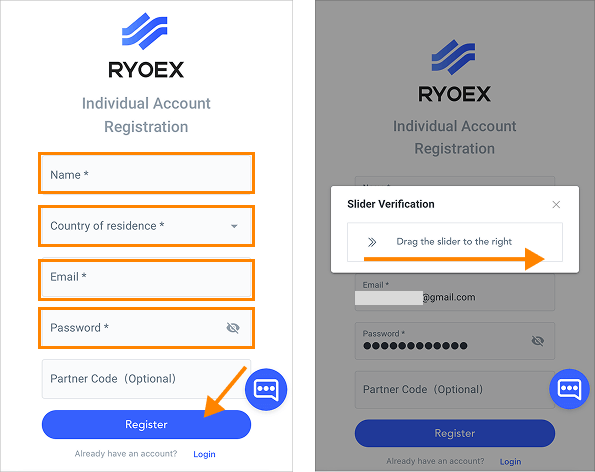
當註冊頁面顯示後,請輸入您的姓名、居住國家/地區、電郵地址及密碼,然後點擊「註冊」。
其後將會出現滑動驗證畫面。請將滑桿拖至最右方,系統便會向您登記的電郵地址發送 六位數的驗證碼。
※ 若您未收到電郵,請確認所登記的電郵地址是否正確,並同時查看垃圾郵件或垃圾桶資料夾。
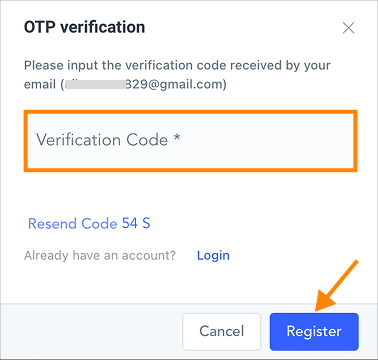
步驟 3. 輸入驗證碼並完成帳戶建立
輸入發送至您電郵的六位數驗證碼,然後點擊「Register」。
完成後,您的 RYOEX 帳戶將成功建立,並會自動跳轉至 My RYOEX(客戶管理介面)。
2. 完成企業 KYC 認證
為確保 KYC 認證流程順利進行,請預先準備以下文件。
公司文件
(1) 登記事項證明書(於過去 3 個月內簽發;需提交所有頁面的完整套件)
(2) 公司印章登記證明書
公司代表者文件
(1) 身份證明文件(以下其中一項)
・My Number 卡(正反面)
・護照
・駕駛執照(正反面)
・在留卡(正反面)
(2) 地址證明文件(以下其中一項)
・公共事業帳單(電費、煤氣、水費等)
・銀行結單
・手機帳單
・住民票
※ 請提交清晰可辨的圖片或 PDF,須完整顯示您的姓名、地址,以及 3 個月內的發行日期。
授權交易負責人文件
(1) 身份證明文件(以下其中一項)
・My Number 卡(正反面)
・護照
・駕駛執照(正反面)
・在留卡(正反面)
(2) 地址證明文件(以下其中一項)
・公共事業帳單(電費、煤氣、水費等)
・銀行結單
・手機帳單
・住民票
※ 請提交清晰可辨的圖片或 PDF,須完整顯示您的姓名、地址,以及 3 個月內的發行日期,並確保所有文件資訊清楚可讀。
步驟 4. 開啟身份文件上載頁面
在 My RYOEX 選單中,依次前往「個人資料」→「KYC 資料」→「企業 KYC」→「下一步」。系統將隨即開啟文件上載頁面。

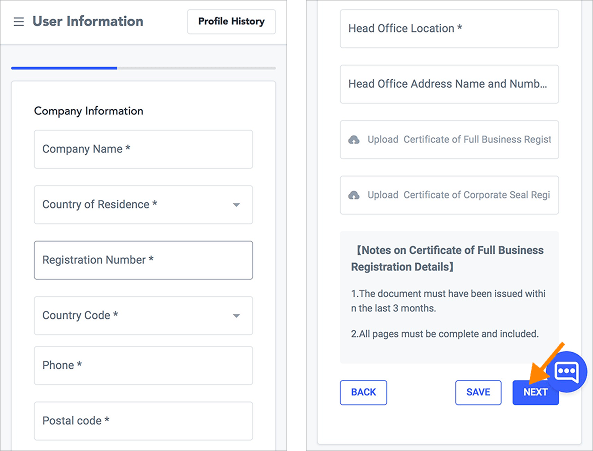
步驟 5. 輸入公司資料
請填寫所需的公司資料,包括公司名稱、所在地國家、註冊編號、國家代碼、電話號碼、郵遞區號及註冊地址。之後,上載公司登記證明書及公司印章登記證明書,並點擊「下一步」以繼續流程。
步驟 6. 輸入代表人資料
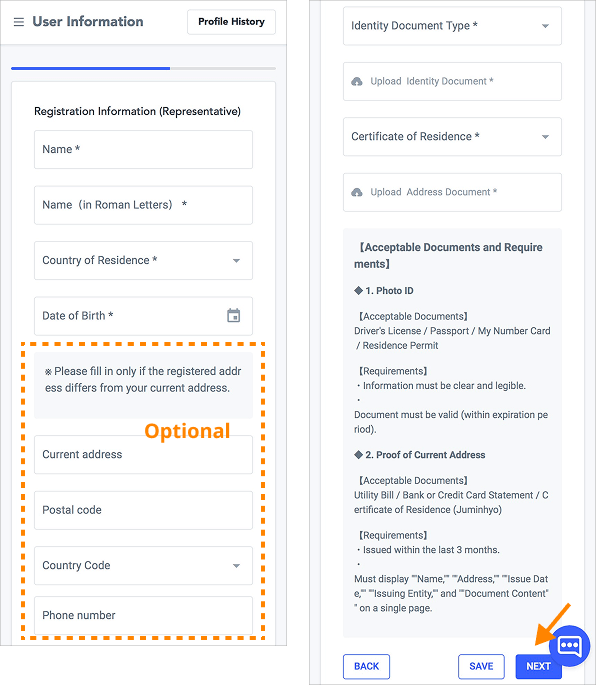
請輸入代表人的姓名、居住國家、出生日期等所需資訊。
如代表人的住址與公司註冊地址不同,請另外提供現時住址、郵遞區號及電話號碼。
上載身份證明文件及地址證明後,點擊「下一步」以繼續。
步驟 7. 輸入交易管理人資料
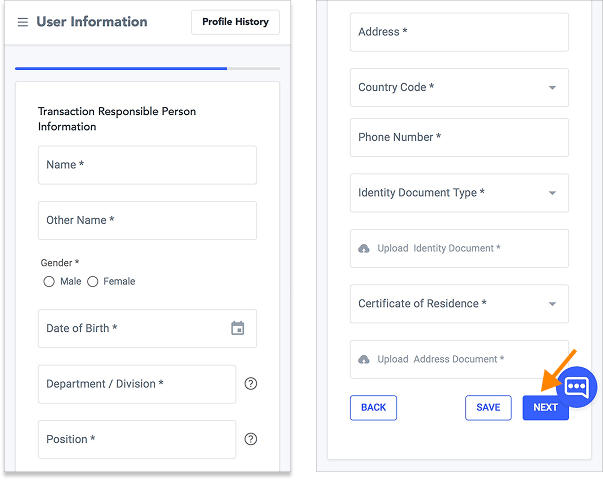
請輸入交易管理人的姓名、性別、出生日期、部門、職位、地址及電話號碼。
之後,上載所需的身份證明及地址證明文件,並點擊「下一步」以繼續流程。
步驟 8. 檢閱並提交
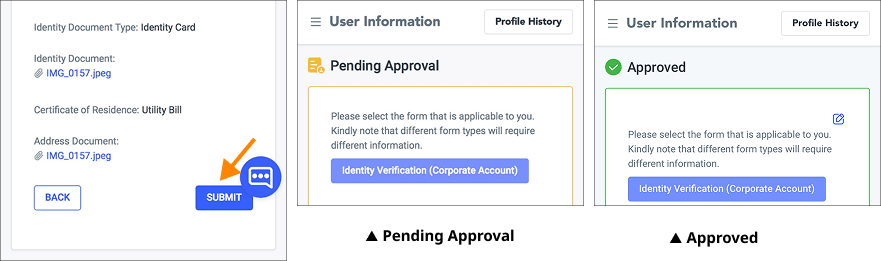
請檢查所填寫的資料,如全部正確,點擊「確認」提交。
審核通過後,KYC 狀態將由「待審核」變更為「已通過」,即完成驗證程序。
3. 開立真實交易帳戶
完成身份驗證後,您即可申請開立真實交易帳戶。
RYOEX 透過 cTrader 提供安全透明的交易環境,平台介面直觀,適合各類型用戶使用。
企業客戶的交易條件與個人客戶一致。
平台提供五種帳戶類型,您可依照自身交易策略選擇最合適的帳戶。
如需了解各帳戶類型及其差異的詳細資訊,請參閱 帳戶比較 頁面。
步驟 9.開啟帳戶設定頁面
在 My RYOEX 選單中,選擇「我的帳戶」→「開立真實帳戶」即可前往帳戶設定頁面。
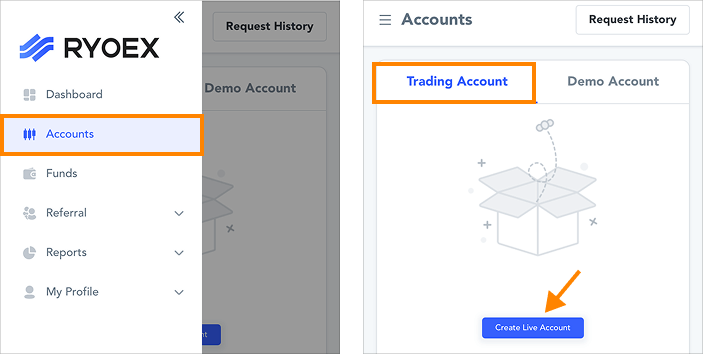
步驟 10.設定帳戶詳細資料
選擇「CTRADER – cTrader_live」作為您的交易平台。
選擇五種帳戶類型之一。
設定您偏好的槓桿倍數。
選擇 USD 作為帳戶貨幣。
勾選以同意《風險揭露》和《條款與細則》。
完成所有項目後,點擊「儲存」以完成設定。
您的真實帳戶已成功建立。cTrader ID 設定指引電郵將發送至您所登記的電郵地址。
※ 若未收到電郵,請檢查垃圾郵件或促銷郵件夾。
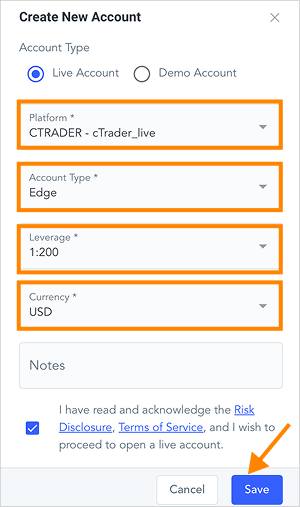
▼ cTrader ID 設定電郵
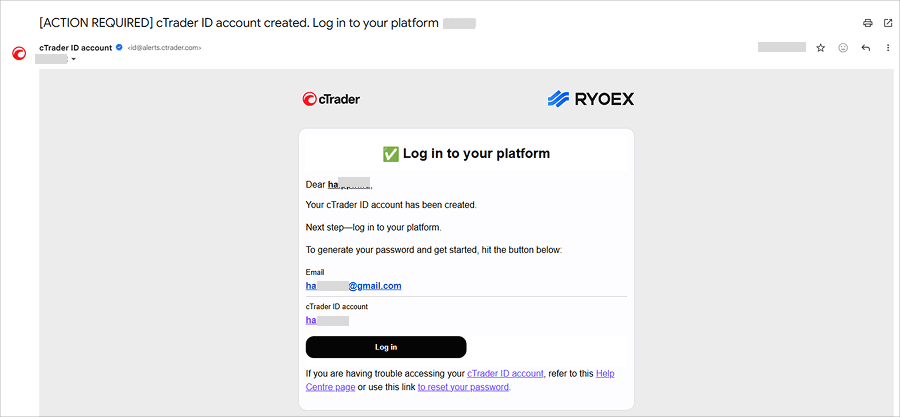
4.【重要】完成你的 cTrader ID 設定
若你是首次開立 cTrader 賬戶,在繼續操作前必須先完成 cTrader ID 設定。
你必須先設定 cTrader ID 才能在 cTrader 進行交易。
一旦完成設定,未來開立新賬戶時毋須再次設定。 一個 cTrader ID 便可管理你所有的交易賬戶。
步驟 11. 開啓 cTrader ID 設定頁面
點擊 cTrader ID 設定電郵中的「Login」按鈕,即可前往密碼設定頁面。
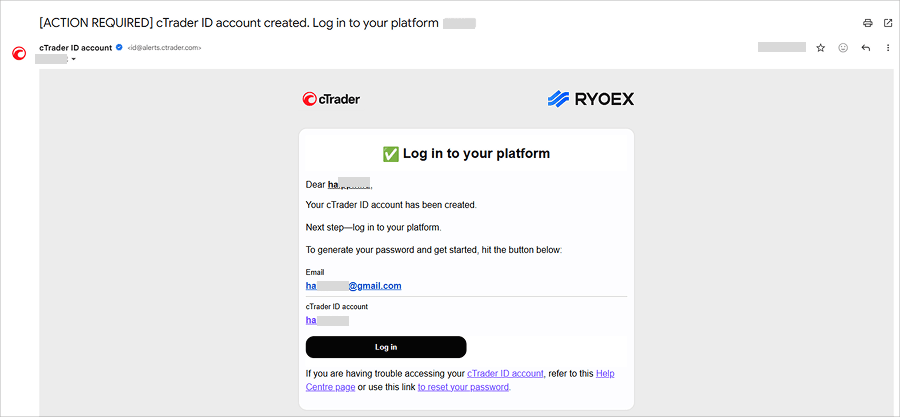
步驟 12. 設定你的 cTrader ID 密碼
輸入 cTrader ID 密碼後點擊「Set Password」,即完成設定。
之後你便可使用註冊電郵及新設定的密碼登入 cTrader 開始交易。
如何開立模擬賬戶
模擬賬戶提供最高 5,000,000 美元的虛擬資金,無到期日,你可以放心練習交易及測試策略。
無需 KYC 驗證或入金。僅需完成以下三步,即可開立模擬賬戶,過程約需三分鐘。
1.建立你的 RYOEX 賬戶
2.開立模擬交易賬戶
3.【重要】完成 cTrader ID 設定
1.建立你的 RYOEX 賬戶
步驟 1. 開啟賬戶註冊頁面
RYOEX 官方網站 點擊 RYOEX 官方網站上的「Open a Live Account」,或使用下方按鈕直接進入註冊頁面。步驟 2. 輸入個人資料並完成滑動驗證
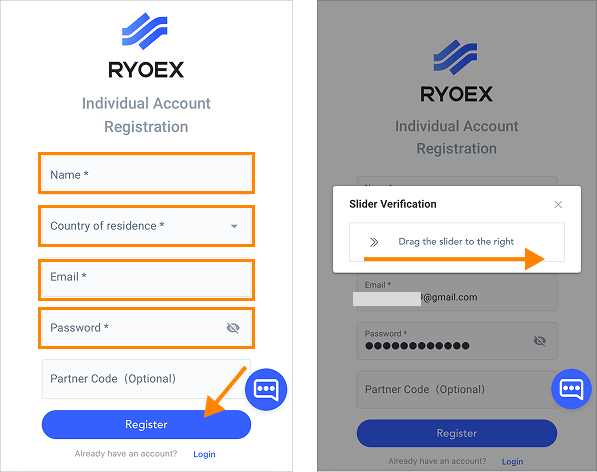
在註冊畫面中輸入姓名、居住國家、電郵地址、密碼等必要資料,然後點擊「Register」。
接着會顯示滑動驗證畫面。向右拖動滑塊後, 6 位數驗證碼將發送至你註冊的電郵地址。
※ 若未收到電郵,請確認你填寫的電郵是否正確並檢查垃圾郵件夾。
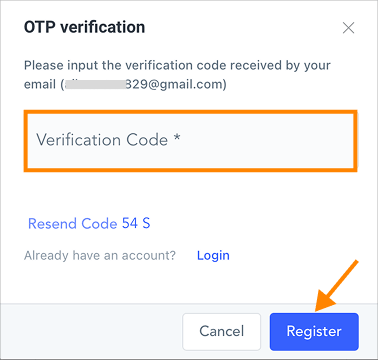
步驟 3. 輸入驗證碼完成賬戶設定
輸入發送至電郵的 6 位數驗證碼後點擊「Register」,即可完成 RYOEX 賬戶註冊。
之後將自動跳轉至 My RYOEX(用戶後台)。
2.開立模擬交易賬戶
RYOEX 已完全優化 cTrader 交易體驗,你可以按以下步驟開立 cTrader 模擬賬戶。
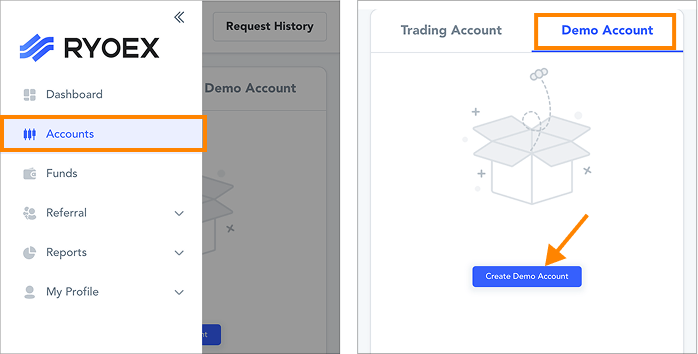
步驟 4.開啟賬戶設定頁面
在 My RYOEX 選單中選擇「My Account」→「Open Demo Account」。
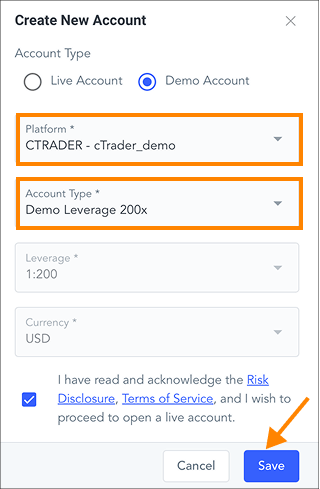
步驟 5. 設定賬戶資訊
① 選擇「CTRADER—cTrader_demo」作為平台。
② 選擇五種賬戶類型中的其中一種。
模擬賬戶僅可選擇槓桿(100× 至 2000×)。
③ 勾選頁面底部的《風險披露》及《使用條款》。
完成所有設定後,點擊「Save」即可開立模擬賬戶。
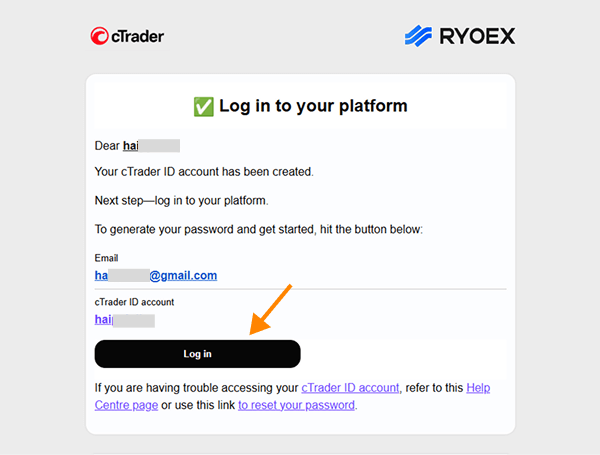
開戶後,cTrader ID 設定通知電郵將發送至你的註冊電郵地址。
※ 若未收到電郵,請同時檢查垃圾郵件夾。
【▼cTrader ID 設定通知電郵】
3.【重要】完成 cTrader ID 設定
若你是首次開立 cTrader 賬戶,需先完成 cTrader ID 設定。
未完成 cTrader ID 設定將無法在 cTrader 進行交易。
cTrader ID 設定完成後,未來開立新賬戶時無需再次設定;一個 cTrader ID 即可管理所有賬戶。
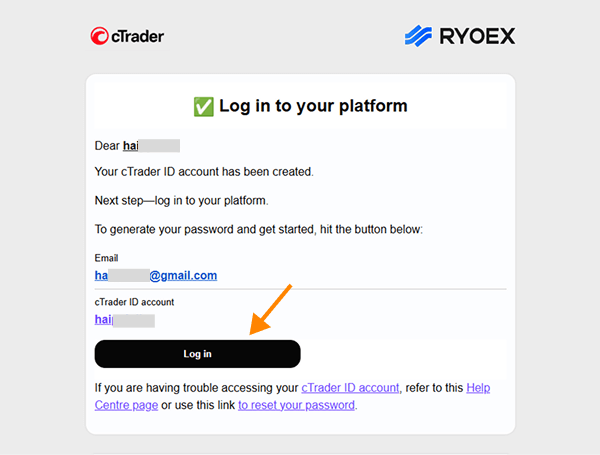
步驟 6. 開啟 cTrader ID 設定頁面
點擊 cTrader ID 設定電郵中的「Log In」按鈕,即可前往密碼設定頁。
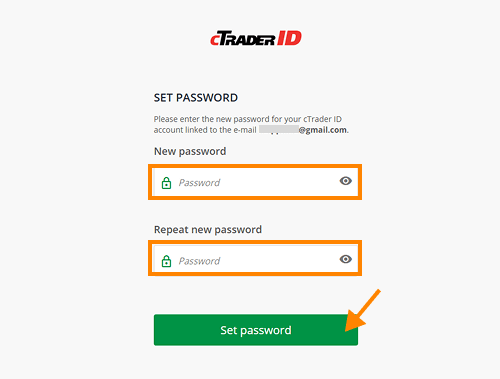
步驟 7. 設定 cTrader ID 密碼
輸入你的 cTrader ID 密碼後點擊「Set Password」完成設定。
完成後便可使用註冊電郵及新密碼登入 cTrader 開始交易。
【解決方案】cTrader ID 與 MyRYOEX 賬戶設定問題
1. 若未收到 cTrader ID 設定電郵
一般情況下,你在 My RYOEX 開立 cTrader 賬戶後,cTrader 會立即發送設定指引電郵。
若等待一段時間後仍未收到,也不在垃圾郵件夾內,可直接透過 cTrader 網站設定 cTrader ID。
注意:
此方法僅適用於確實未收到電郵的情況。
若電郵已被寄出(例如被歸類至垃圾郵件或促銷分類),此方法將無法使用。請務必再次檢查所有電郵分類。
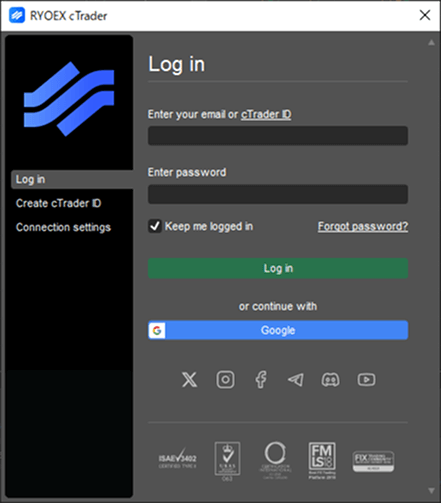
步驟 1. 打開 cTrader 並顯示登入畫面
cTrader 可於電腦、手機或網頁版使用。首次開啟時將直接顯示登入畫面。
步驟 2. 設定你的 cTrader ID
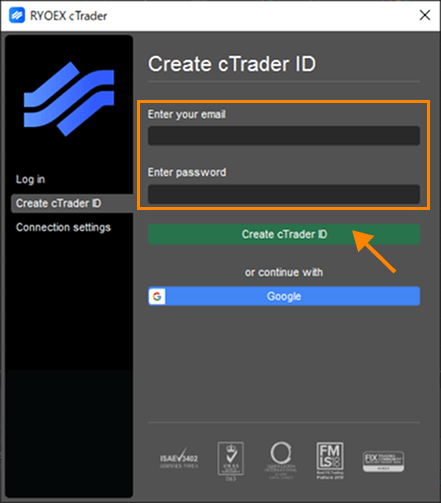
在登入畫面點擊「Create cTrader ID」,輸入你的註冊電郵及密碼,然後點擊「Create cTrader ID」完成設定。
完成後,系統將自動連結你的交易賬戶,你即可在 cTrader 開始交易。
2. 若你誤刪 cTrader ID 設定電郵
若你不小心刪除了設定電郵(誤以為是垃圾郵件),仍可無問題地完成設定。
透過重設 cTrader ID 密碼,即可重新完成設定並繼續使用。
步驟 1. 請求重設密碼電郵
打開以下頁面,輸入註冊電郵地址並點擊「Reset Password」。重設密碼電郵將發送至你的電郵。
https://id-app.ryoex.com/reset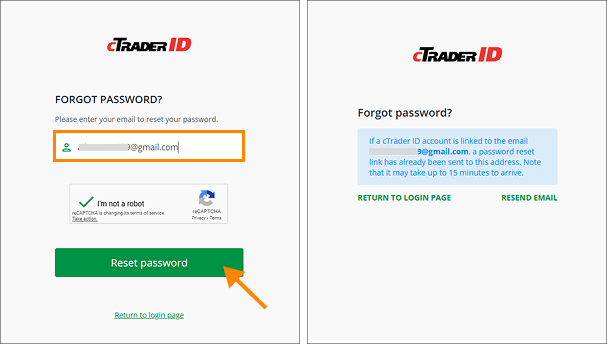
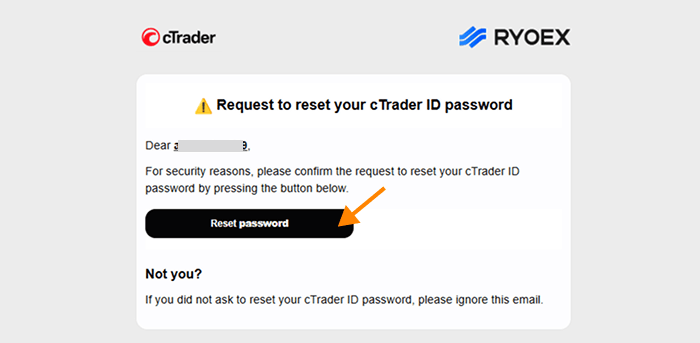
步驟 2. 從電郵開啟重設密碼頁面
點擊電郵中的「Reset Password」按鈕。
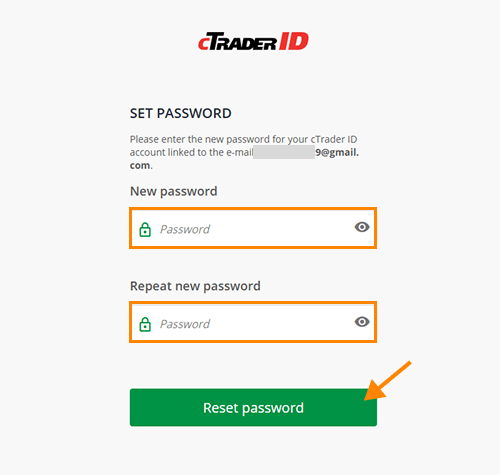
步驟 3. 設定 cTrader ID 密碼
在顯示的畫面中輸入新密碼並點擊「Reset Password」完成設定。完成後即可登入 cTrader 開始交易。
3. 若你忘記 cTrader ID 密碼
若忘記 cTrader ID 密碼,可直接重設以重新登入。
步驟 1. 請求重設密碼電郵
打開以下頁面,輸入註冊電郵後點擊「Reset Password」。重設密碼電郵將發送至你的信箱。
https://id-app.ryoex.com/reset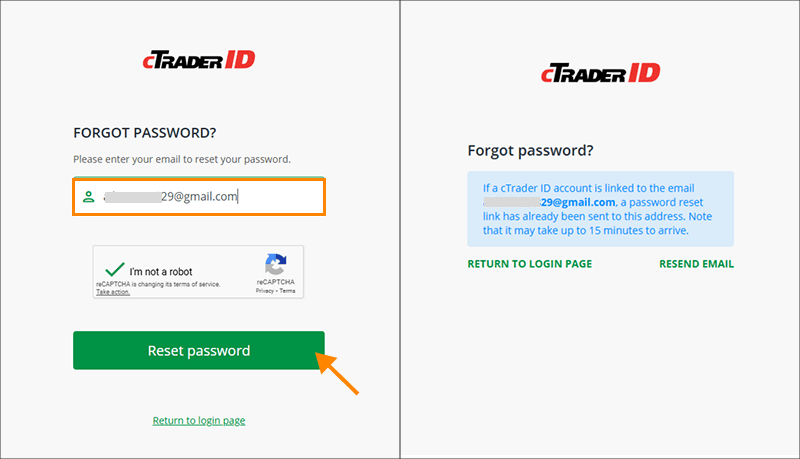
步驟 2. 從電郵開啟重設密碼頁面
點擊電郵中的「Reset Password」按鈕。

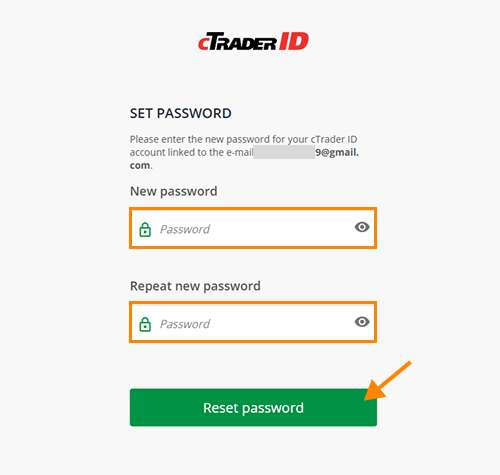
步驟 3. 設定新密碼
在畫面中輸入新密碼後點擊「Reset Password」完成流程。
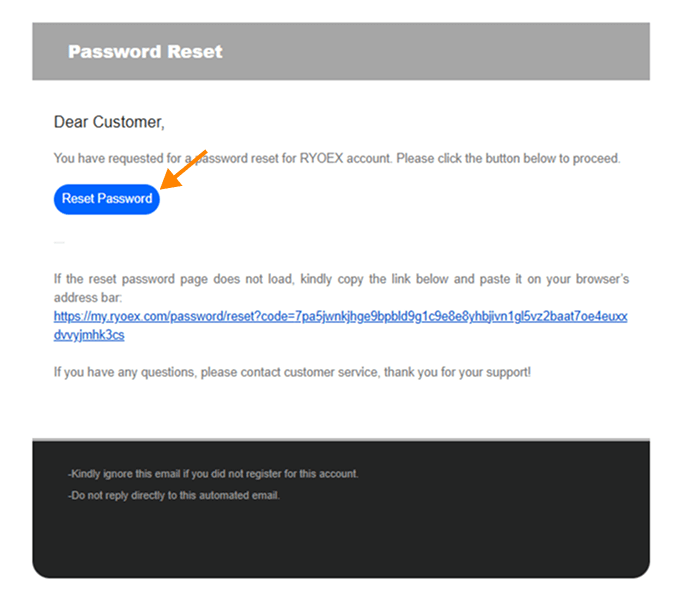
4. 若你忘記 My RYOEX 賬戶密碼
若無法記起 My RYOEX 密碼,請進行重設。
步驟 1. 接收重設密碼電郵
打開以下頁面,輸入註冊電郵並點擊「Reset Password」。系統會向你的電郵地址發送重設密碼電郵。
https://my.ryoex.com/forgot-password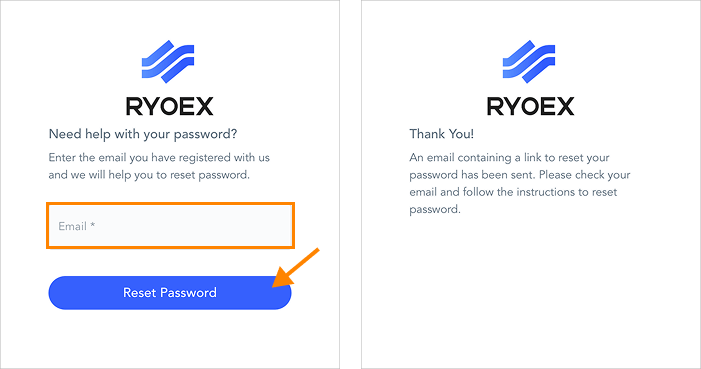
步驟 2. 從電郵開啟重設密碼頁面
點擊電郵中的「Reset Password」按鈕以開啟重設密碼頁面。
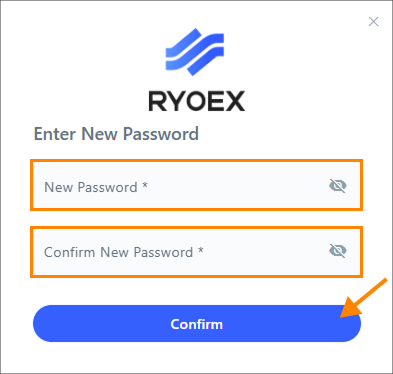
步驟 3. 設定新密碼
在畫面中輸入新密碼並點擊「Reset Password」即可完成設定。
開戶常見問題
是的。對於真實交易帳戶,RYOEX 提供以下五種類型的交易帳戶。
個人帳戶與公司帳戶均可使用相同的帳戶類型。
・Basic 基本帳戶
・Standard 標準帳戶
・Edge 邊際帳戶
・Low Spread 低點差帳戶
・Onyx 瑪瑙帳戶
各帳戶的詳細比較請參閱「 帳戶比較」頁面。
否,開立真實帳戶無需入金。但在開始交易前,您需要先完成入金。 入金指南請按此
My RYOEX 是您的個人管理介面,您可以在同一平台管理所有 RYOEX 交易帳戶及資金。
您可以查看帳戶詳情、管理入金和出金,以及查閱您的交易紀錄。
cTrader ID 是用於登入並操作 cTrader 平台的帳戶 ID。
它與您的 My RYOEX 帳戶是分開的,專門用於登入 cTrader 及管理您的交易帳戶。
透過單一 cTrader ID,您可以在同一平台管理多個 cTrader 交易帳戶。
您的 My RYOEX 帳戶與 cTrader ID 會使用相同的電子郵件地址進行管理。
雖然您可以為兩者設定相同的密碼,但基於安全性考量,我們建議您使用不同的密碼。
歡這篇內容?立即分享!


RYOEX官方媒體是專為交易者打造的資訊平台,提供最新的資訊和有價值的內容。從初學者到經驗豐富的交易者,我們為您提供新聞、分析、指南等。


