cTraderチャートの使い方|基本操作・表示設定・カスタマイズ・描画ツールを解説

 2026-07-20
cTraderは、見やすい画面設計と直感的な操作性が特徴のプラットフォームで、海外FXを中心に取引するトレーダーにも広く利用されています。なかでもチャート機能は、値動きの確認やテクニカル分析を行ううえで重要な機能であり、時間足の切り替えや表示形式の変更、背景色・ローソク足のカスタマイズなどを細かく設定できます。
一方で、初めてcTraderを使う方や、MT4・MT5から移行したばかりの方にとっては、「チャートをどこから開くのか」「時間足や表示形式はどこで変更するのか」「不要なパネルやロゴ表示を消せるのか」といった点で戸惑うこともあるでしょう。基本操作を理解していないと、便利な機能を十分に活用できない場合があります。
本記事では、cTraderチャートの基本操作から、表示設定・カスタマイズ方法までを初心者向けにわかりやすく解説します。実際の操作画面をもとに、図解を交えながら紹介するため、これからcTraderを使い始める方や、自分に合ったチャート環境を整えたい方はぜひ参考にしてください。
-
cTraderチャートの開き方・追加・閉じ方
-
時間足やチャートタイプの変更方法
-
過去チャートの確認方法と最新価格への戻し方
-
複数チャートの表示・連動・切り離し方法
-
背景色やローソク足、表示項目のカスタマイズ方法
-
描画ツールの追加方法と主な用途
-
チャートテンプレートとワークスペースの保存方法

cTraderチャートの基本操作|まずは使い方を覚える
ウォッチリストの作成・編集
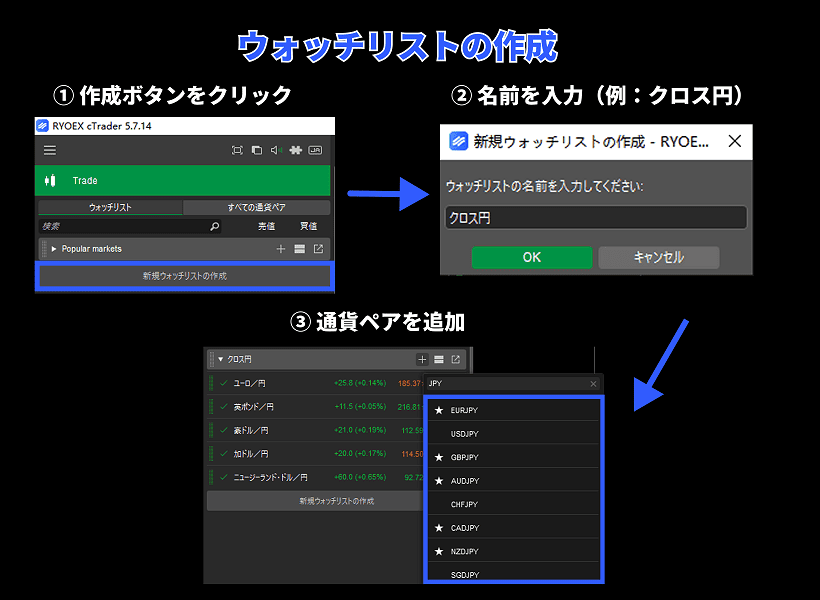
cTrader画面左側の「マーケットウォッチ」パネルでは、ウォッチリストを作成・編集できます。
ウォッチリストを作成する
ウォッチリストは、通貨ペア・株式・指数・コモディティなど、よく確認する銘柄をまとめて管理し、価格の確認やチャートの表示をすばやく行うための機能です。
新しいウォッチリストを作成する手順は、次のとおりです。
-
Step1:
「ウォッチリスト」タブを開き、「新規ウォッチリストの作成」をクリックする
-
Step2:
「クロス円」など、管理しやすい名前を入力して「OK」をクリックする
-
Step3:
作成したウォッチリストの「+」ボタンをクリックし、追加したい銘柄を選択する
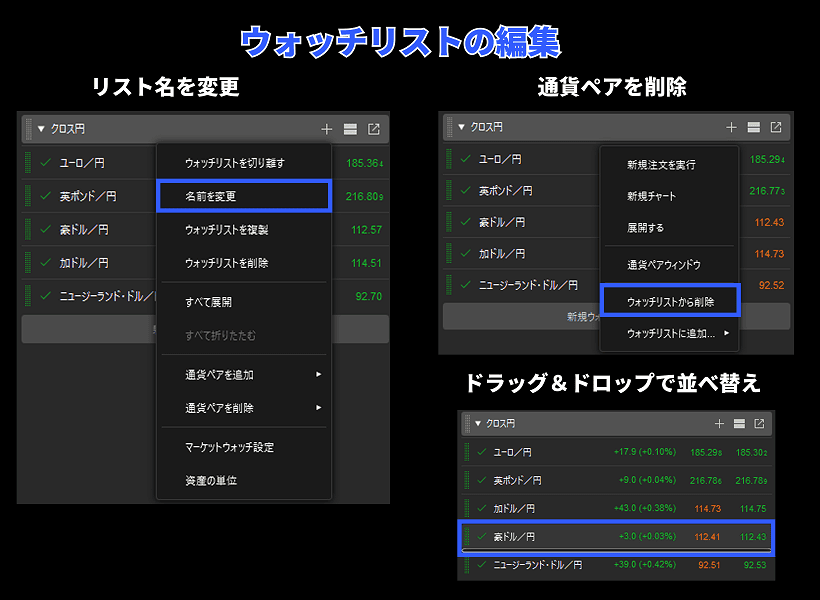
ウォッチリストを編集する
作成したウォッチリストは、名前の変更や銘柄の追加・削除、並べ替えができます。
個別の銘柄を削除する場合は、対象の銘柄を右クリックし、「ウォッチリストから削除」を選択します。銘柄をドラッグ&ドロップすると、ウォッチリスト内の表示順も自由に並べ替えられます。

取引数量の表示単位(資産の単位)
FXでは、取引数量を「0.01ロット」「0.1ロット」「1ロット」のようにロット単位で確認するのが一般的です。一方、株式やETFでは「1株」「10株」、暗号資産では「1単位」「10単位」のように、実際の数量で表示したほうが直感的に把握しやすいです。
cTraderでは、取引数量の表示方法を資産クラスごとに設定できます。なお、この設定はワークスペースごとの設定です。
チャートを開く・追加・閉じる
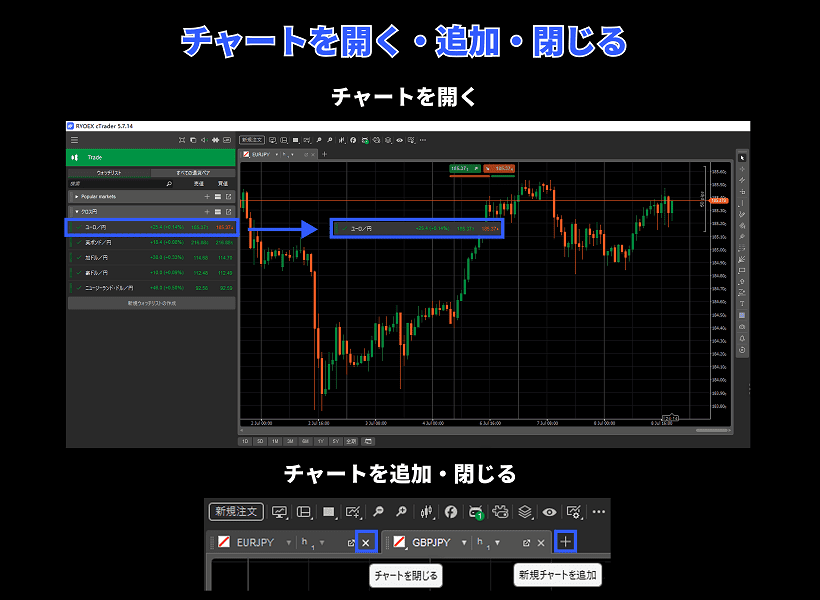
「ウォッチリスト」または「すべての通貨ペア」から、表示したい銘柄のチャートを開きます。新しいチャートを開く方法は、主に次の3つです。
-
1.
銘柄をチャートエリアへドラッグ&ドロップする
-
2.
銘柄をダブルクリックする
-
3.
銘柄を右クリックし、メニューから新規チャートを開く
また、チャート上部の「+」ボタンをクリックすると、別のチャートを追加できます。不要になったチャートを閉じる場合は、対象となるチャートタブの「×」ボタンをクリックします。

初期状態で表示されるチャートの数やレイアウトは、利用環境やブローカーの設定によって異なる場合があります。
表示する銘柄を変更する
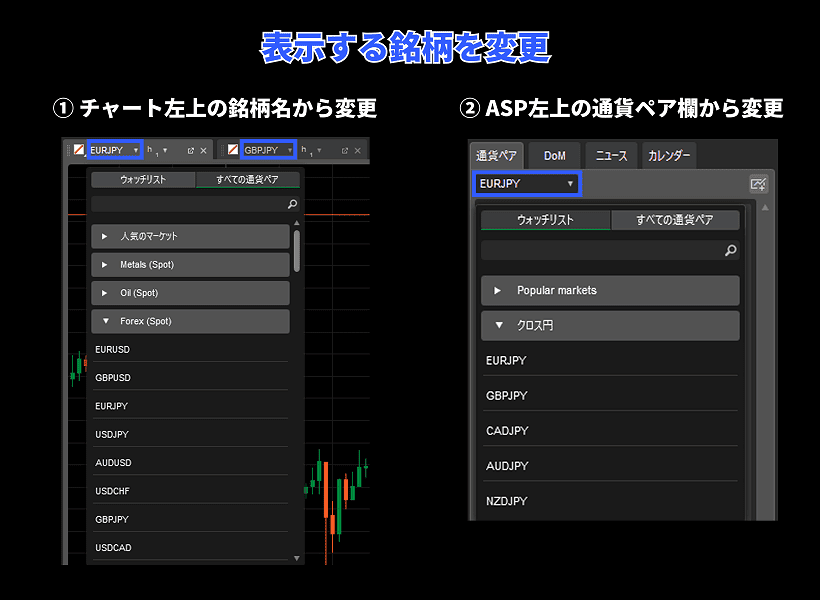
チャートに表示する銘柄は、次の2つの方法で変更できます。
-
1.
チャート左上に表示されている銘柄名をクリックし、変更する銘柄を選択する
-
2.
アクティブ通貨ペアパネル(ASP)左上の銘柄選択欄をクリックし、変更する銘柄を選択する
時間足・特殊チャートを切り替える
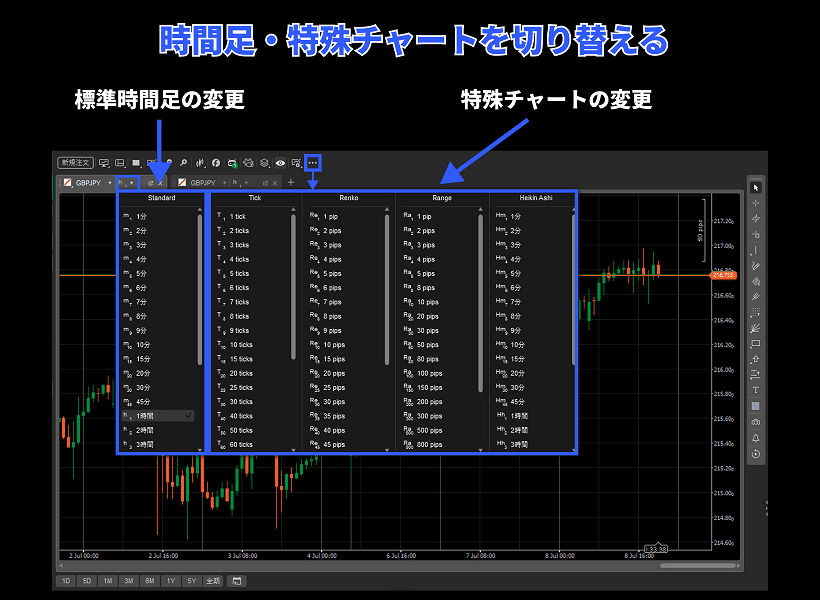
cTraderチャートの時間足は、 チャート上部のツールバーにある「⋯」または銘柄名の右側にある時間足アイコンから変更できます。チャート上で右クリックし、表示されるメニューから切り替えることも可能です。
cTraderでは、1分足・5分足・1時間足・日足などの一般的な時間足に加えて、Tick・Renko・Range・Heikin Ashiといった特殊なチャートも表示できます。
初心者の方は、まずローソク足と一般的な時間足の操作に慣れてから、分析目的に応じて特殊チャートを試すとよいでしょう。
cTraderで利用できる特殊チャート
| チャート名 | 特徴 |
|---|---|
| Tick(ティックチャート) | 一定回数の価格更新をもとにチャートを形成します。時間に左右されず、短期的な値動きの活発さを確認する際に役立ちます。 |
| Renko(練行足) | 価格が設定した幅だけ動くごとに、レンガ状の足を形成します。細かな値動きを取り除き、トレンドの方向を把握しやすくするチャートです。 |
| Range(レンジチャート) | 価格が設定した値幅に達するごとに、新しい足を形成します。時間の経過ではなく値幅を基準にするため、価格変動の流れを確認しやすいのが特徴です。 |
| Heikin Ashi(平均足) | 始値・高値・安値・終値を平均化して表示し、値動きのばらつきを抑えるチャートです。トレンドの方向や継続性を視覚的に確認しやすくなります。 |
平均足に表示される始値・終値は計算によって求められた値であり、実際の市場価格とは異なる場合があります。注文価格を判断する際は、通常のローソク足や現在価格もあわせて確認しましょう。
チャートタイプ(表示形式)を変更
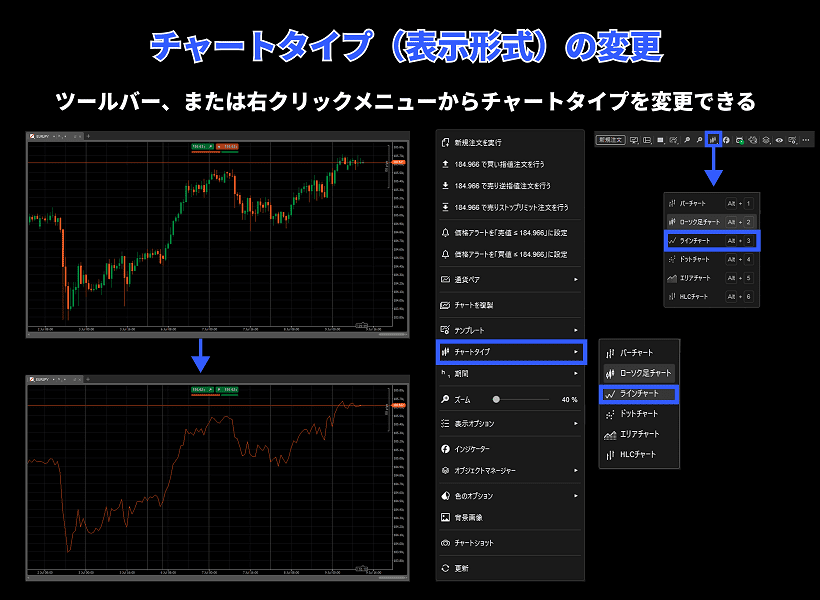
チャート上部のツールバーにあるチャートタイプのアイコン、または右クリックメニューからチャートタイプを変更できます。
cTraderで利用できる主なチャートタイプと、使い分けの目安は以下のとおりです。
| チャートタイプ | 特徴・使い分けの目安 |
|---|---|
| バーチャート (OHLC) | 始値・高値・安値・終値を1本のバーで表示します。ローソク足よりも表示が簡潔で、価格情報を細かく確認したい場合に適しています。 |
| ローソク足 | 始値・高値・安値・終値をローソク足で表示します。値動きの方向や強弱を把握しやすく、初心者にも使いやすい一般的な表示形式です。 |
| ラインチャート | 各期間の終値を線で結んで表示します。細かな値動きを抑え、相場全体の方向性を確認したい場合に役立ちます。 |
| ドットチャート | 各期間の価格を点で表示します。線やローソク足を使わず、価格の推移をシンプルに確認できます。 |
| エリアチャート | ラインチャートの下側を塗りつぶして表示します。価格推移を視覚的に捉えやすく、相場全体の流れを確認したい場合に便利です。 |
| HLCチャート | 高値・安値・終値をバーで表示し、始値は表示しません。始値よりも期間中の値幅や終値を重視して確認したい場合に適しています。 |
どの表示形式を選ぶか迷う場合は、まずローソク足を使用するのがおすすめです。
相場の大きな流れだけを確認したい場合はラインまたはエリア、画面上の情報量を抑えたい場合はドットなど、分析目的に応じて切り替えるとよいでしょう。
過去チャートを見る
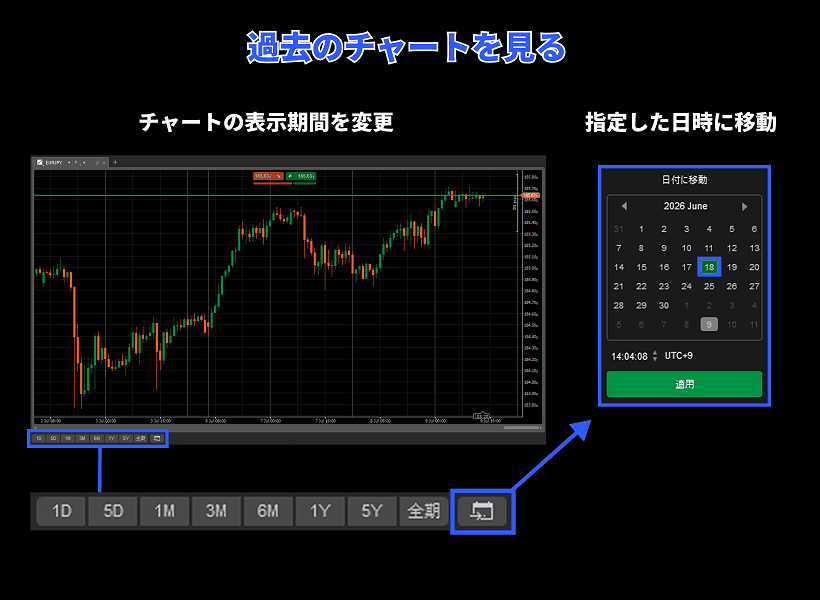
cTraderでは、過去の値動きをさかのぼって確認したり、指定した日時へ直接移動したりできます。
過去チャートを確認する基本的な方法は、チャート画面を左方向へスクロールすることです。また、チャート下部の期間選択ボタンを使うと、「1日」「5日」「1か月」「1年」など、表示する期間をすばやく切り替えられます。
さらに、cTraderでは、TradingViewの「日付を入力してジャンプ」に近い機能も利用できます。 特定の日時へ移動したい場合は、チャート下部の右端にあるカレンダーアイコンをクリックします。表示された画面で日付と時刻を指定し、「適用」をクリックすると、該当する時間帯のチャートを表示できます。
チャートを最新価格に戻す
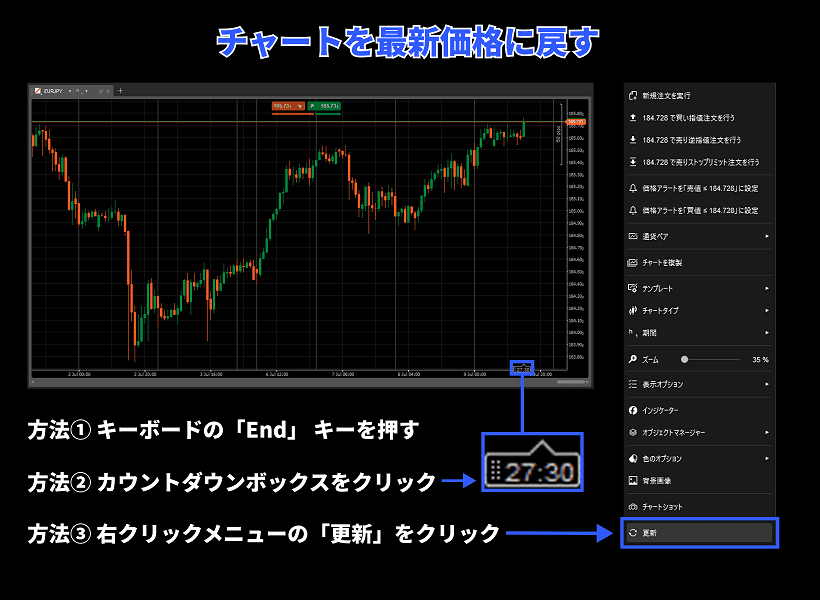
過去の値動きを確認するためにチャートを左へスクロールしたあと、最新価格の位置へ戻す方法は次の3つです。
-
1.
キーボードの「End」キーを押す
-
2.
チャート下部の時間軸に表示されるカウントダウンボックスをクリックする
-
3.
チャート上で右クリックし、メニュー下部の「更新」をクリックする
いずれかの操作を行うと、チャートが現在の最新価格まで移動します。
複数チャートを表示・連動させる
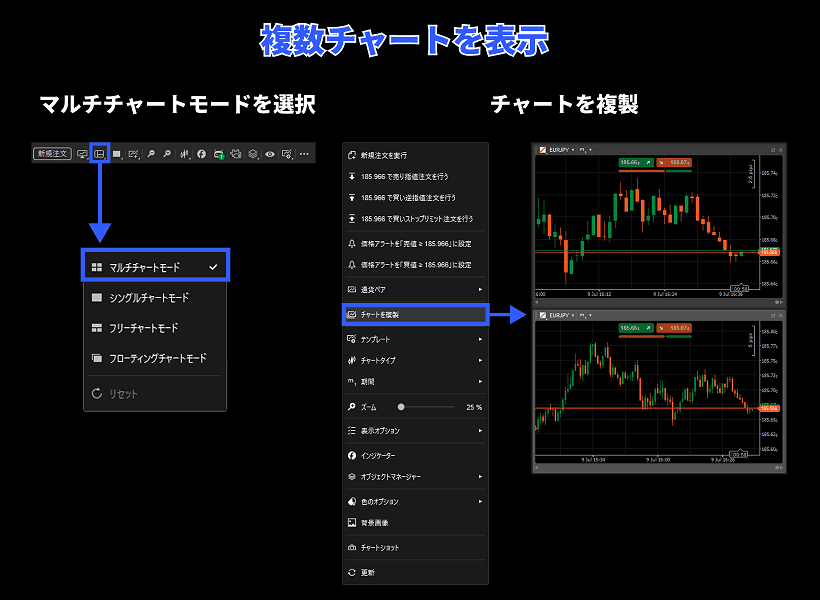
複数チャートを表示する
cTraderでは、複数のチャートを1つの画面に並べて表示できます。異なる銘柄を比較したい場合や、同じ銘柄を複数の時間足で確認したい場合に便利です。
複数のチャートを表示する手順は以下の通りです。
-
Step1:
チャート上部のレイアウトアイコンをクリックする
-
Step2:
「マルチチャートモード」を選択する
-
Step3:
表示するチャートをドラッグ&ドロップして位置を調整する
表示中のチャート上で右クリックし、「チャートを複製」を選択すると、同じ設定のチャートを追加できます。複製後に銘柄や時間足を変更すれば、比較用のチャートをすばやく用意できます。
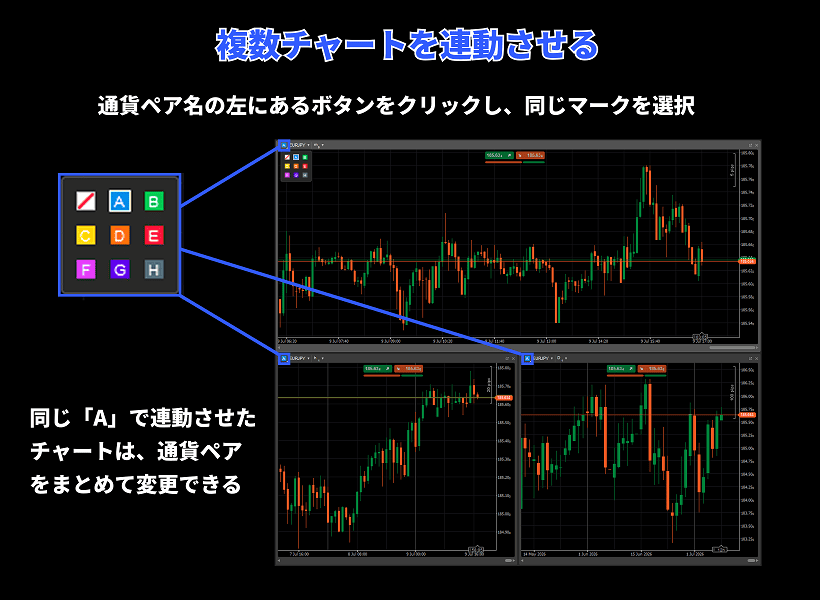
複数チャートを連動させる
複数のチャートで同じ銘柄を表示したい場合は、チャート同士を連動させると便利です。
各チャートの銘柄名の左側にある連動アイコンをクリックし、「A」「B」「C」などから同じマークを選択します。 同じマークを設定したチャートはグループ化され、いずれかのチャートで銘柄を変更すると、同じグループ内のチャートもまとめて切り替わります。
たとえば、同じ銘柄について以下のように時間足を分けて表示できます。
-
日足:相場全体の方向性を確認する
-
1時間足:直近のトレンドや重要な価格帯を確認する
-
15分足:エントリーのタイミングを検討する
このように、同じ銘柄の日足・1時間足・15分足などを並べておけば、長期的な方向性からエントリーのタイミングまで確認するマルチタイムフレーム分析(MTF分析)に活用できます。銘柄を変更すると連動中のチャートがまとめて切り替わるため、複数の通貨ペアを順番に分析する際にも便利です。
チャートを切り離す・元に戻す
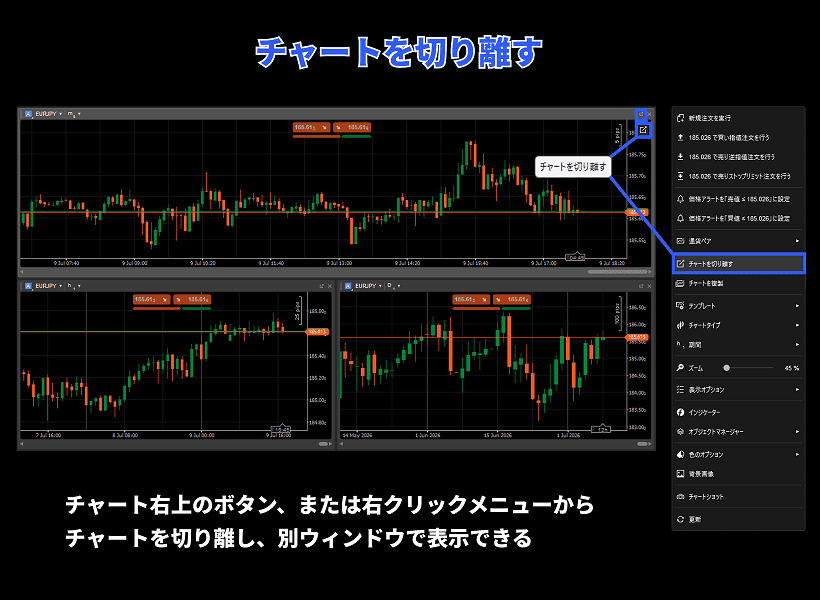
cTraderでは、表示中のチャートをメイン画面から切り離し、独立したウィンドウとして表示できます。特定のチャートを大きく表示したい場合や、複数のモニターにチャートを分けて配置したい場合に便利です。
チャートを切り離す
チャートを切り離す方法は、次の3つです。
-
1.
チャート右上にある「チャートを切り離す」アイコンをクリックする
-
2.
チャート上で右クリックし、メニューから「チャートを切り離す」を選択する
-
3.
チャート上部のタブをドラッグし、チャートエリアの外へドロップする
切り離したチャートは別ウィンドウで表示されるため、ウィンドウの位置や大きさを自由に調整できます。
たとえば、 メイン画面で複数の銘柄を確認しながら、取引判断に使うチャートだけを別モニターに大きく表示 するといった使い方ができます。複数画面を利用している場合や、1つのチャートに集中して分析したい場合に役立つ機能です。
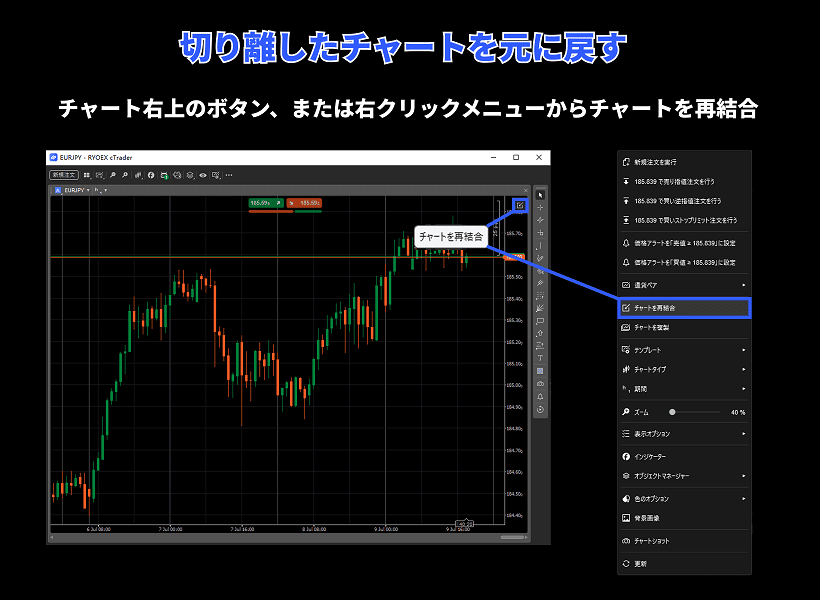
切り離したチャートを元に戻す
切り離したチャートをcTraderのメイン画面へ戻す場合は、次のいずれかの操作を行います。
チャート右上にある「チャートを再結合」アイコンをクリックする
チャート上で右クリックし、メニューから「チャートを再結合」を選択する
再結合すると、切り離していたチャートが元のcTrader画面内に戻ります。
チャートに描画ツールを追加する
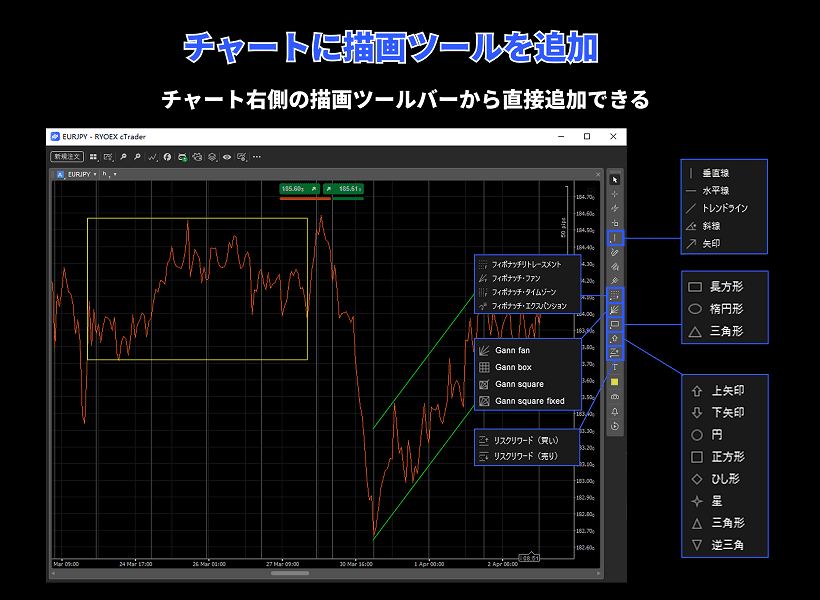
cTraderでは、トレンドラインや水平線、図形などの描画ツールをチャート上に追加できます。サポートライン・レジスタンスラインを引いたり、トレンドや値動きの範囲を視覚的に整理したりする際に便利です。
描画ツールを追加する基本的な手順は、次のとおりです。
-
Step1:
チャート右側の描画ツールバーから、使用するツールを選択する
-
Step2:
チャート上の追加したい位置をクリックして描画する
-
Step3:
必要に応じて、位置・大きさ・色・線の種類などを調整する
代表的な描画ツールと用途は、以下のとおりです。
| 描画ツール | 主な用途 |
|---|---|
| 垂直線 | 経済指標の発表時刻や、特定の日時をチャート上に示す |
| 水平線 | サポートライン・レジスタンスラインなど、注目する価格水準を示す |
| トレンドライン | 高値や安値を結び、相場の方向性やトレンドを確認する |
| 等間隔価格チャネル | 平行なラインを使い、トレンド内の値動きやサポート・レジスタンスの範囲を確認する |
| フィボナッチ・リトレースメント | 上昇・下落後の押し目や戻りの目安を確認する |
| ギャンファン | 価格と時間の角度をもとに、トレンドや支持・抵抗の目安を確認する |
| 長方形 | 価格帯やレンジ、サポート・レジスタンスゾーンを囲む |
描画ツールバーはドラッグ&ドロップで移動できます。初期状態ではチャート右側に表示されていますが、必要に応じてチャート左側へ移動し、操作しやすい位置に調整できます。
cTraderチャートのカスタマイズ方法|見やすく整える
不要なパネルを非表示にする
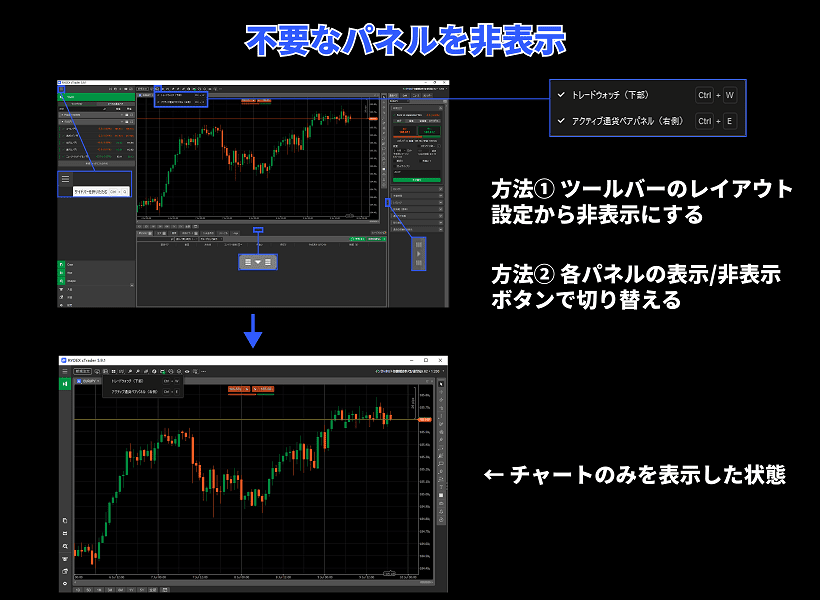
cTraderでは、使用していないパネルを非表示にして、チャートの表示領域を広げることができます。チャート分析に集中したい場合や、画面の小さいノートパソコンで操作する場合に便利です。
不要なパネルを非表示にする方法は、主に次の2つです。
-
1.
画面上部のツールバーにあるレイアウト設定を開き、非表示にしたいパネルのチェックを外す
-
2.
各パネルにある表示・非表示ボタンをクリックして切り替える
たとえば、画面下部の「トレードウォッチ」や、画面右側の「アクティブ通貨ペアパネル」を非表示にすると、チャートをより大きく表示できます。
分析時はチャートのみを大きく表示し、注文やポジションを確認するときだけ必要なパネルを表示するなど、作業内容に応じて切り替えると便利です。
チャート背景のcTraderロゴを消す
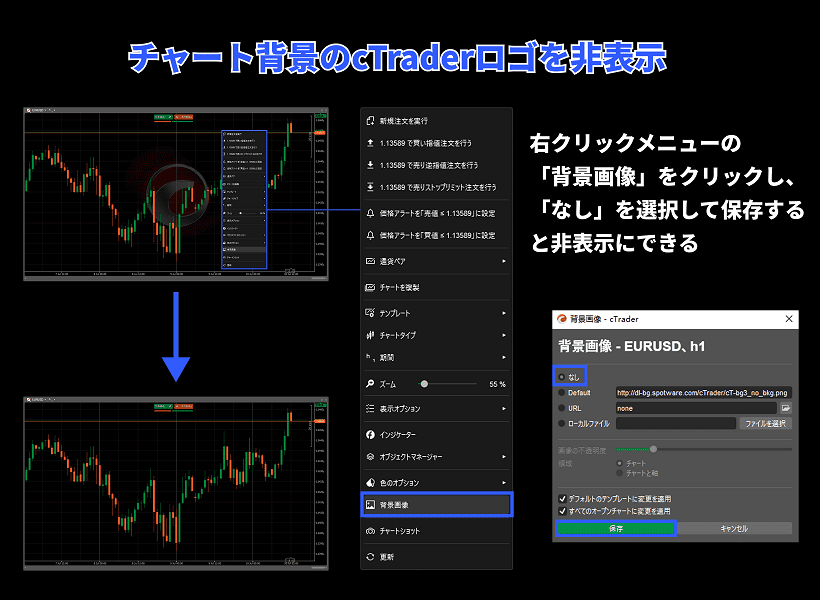
cTraderのチャート背景には、初期設定でcTraderのロゴや利用するブローカーのロゴが表示される場合があります。ロゴがローソク足と重なって見づらいときや、チャート画面をすっきりさせたいときは、背景画像の設定から非表示にできます。
チャート背景のcTraderロゴを消す手順は、次のとおりです。
-
Step1:
チャート上の任意の場所で右クリックする
-
Step2:
メニューから「背景画像」を選択する
-
Step3:
背景画像の設定画面で「なし」を選択する
-
Step4:
「保存」をクリックする
設定を保存すると、チャート背景のcTraderロゴが非表示になります。
ほかのチャートにも同じ設定を反映したい場合は、「すべてのチャートに変更を適用」にチェックを入れてから保存します。また、今後作成するチャートにも適用したい場合は、「デフォルトのテンプレートに変更を適用」を選択すると便利です。
背景・ローソク足の色を変更する
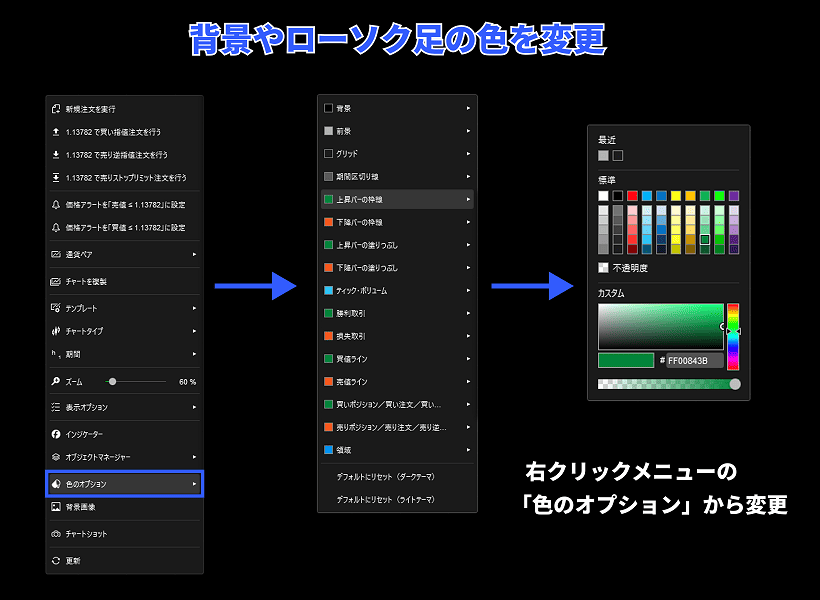
cTraderでは、チャートの背景色やローソク足の色を自由に変更できます。長時間チャートを確認する場合や、ローソク足と背景の色が見分けにくい場合は、自分が見やすい配色に調整すると分析しやすくなります。
色を変更する手順は、次のとおりです。
-
Step1:
チャート上の任意の場所で右クリックする
-
Step2:
メニューから「色のオプション」を選択する
-
Step3:
変更したい項目を選ぶ
-
Step4:
標準色またはカスタムカラーから、使用する色を設定する
配色を変更するときは、背景とローソク足のコントラストを十分に確保しましょう。背景色とローソク足の色が近いと、値動きやヒゲが見分けにくくなります。複数チャートを使用する場合は、同じ配色に統一しておくと比較しやすくなります。
チャート上の表示項目を変更する
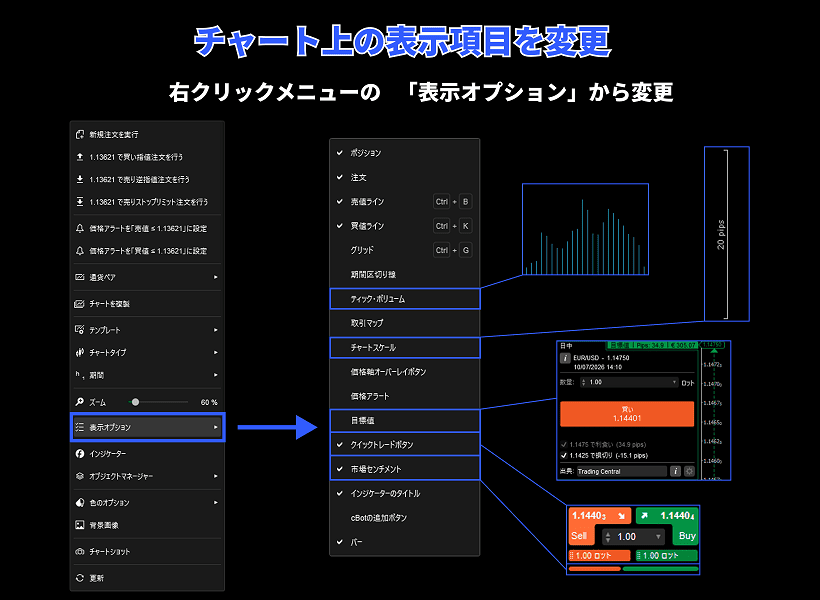
cTraderでは、チャート上に表示する価格ラインや取引情報、補助パネルなどを個別に切り替えられます。必要な情報だけを表示することで、チャート画面を見やすく整理できます。
表示項目を変更する手順は、次のとおりです。
-
Step1:
チャート上の任意の場所で右クリックする
-
Step2:
メニューから「表示オプション」を選択する
-
Step3:
表示したい項目にチェックを入れ、不要な項目のチェックを外す
たとえば、テクニカル分析に集中したい場合は、クイックトレードボタンや市場センチメントを非表示にすると、チャートをすっきり表示できます。一方、チャートを見ながら注文したい場合は、ポジション・注文・クイックトレードボタンを表示しておくと便利です。
利用できる表示項目は、cTraderのバージョンや利用環境によって異なる場合があります。必要以上に多くの項目を表示すると値動きが見づらくなるため、取引スタイルに合わせて調整しましょう。
チャート設定を保存(テンプレート・ワークスペース)
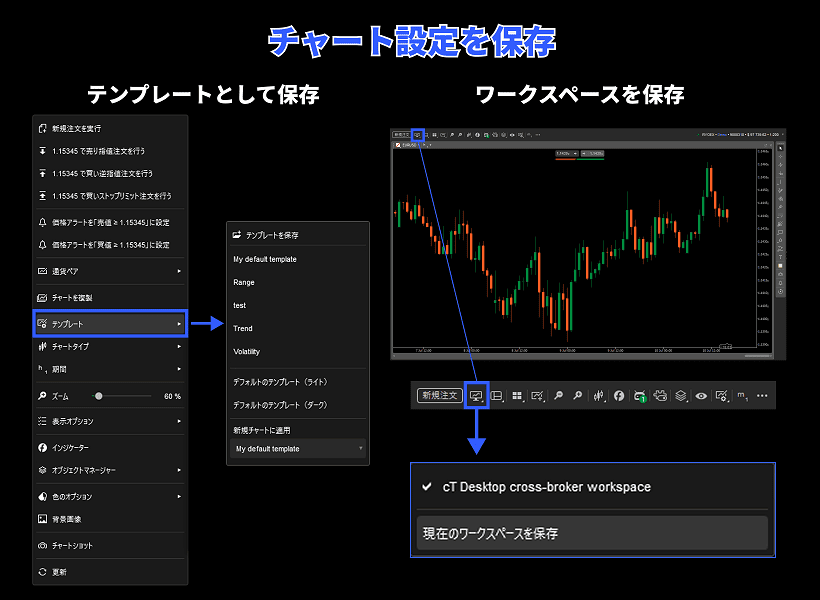
cTraderでは、設定したチャート環境を「チャートテンプレート」または「ワークスペース」として保存できます。よく使う表示設定や分析環境を保存しておけば、次回以降に同じ設定を一から作り直す必要がありません。
チャートテンプレートとワークスペースの違い
| 項目 | チャートテンプレート | ワークスペース |
|---|---|---|
| 保存する範囲 | 1つのチャートの設定 | cTrader全体の作業環境 |
| 主な保存内容 | チャートタイプ・色・表示設定・インジケーターなど | 複数チャートの配置・チャート設定・画面レイアウト設定などcTrader全体の作業環境 |
| 主な用途 | 同じチャート設定を別の銘柄や新しいチャートにも適用する | 用途別の取引・分析環境をまとめて再現する |
| 使用例 | トレンド分析用の設定を複数銘柄で使う | MTF分析用に複数の時間足を並べた画面を保存する |
チャートテンプレートとして保存する
保存手順は、次のとおりです。
-
Step1:
チャート上で右クリックする
-
Step2:
メニューから「テンプレート」を選択する
-
Step3:
「テンプレートを保存」をクリックする
-
Step4:
テンプレート名を入力して保存する
保存したテンプレートを選択すると、同じチャート設定をすばやく呼び出せます。たとえば、トレンド分析用・レンジ相場用など、分析目的ごとにテンプレートを分けておくと便利です。
ワークスペースとして保存する
保存手順は、次のとおりです。
-
Step1:
使用するチャートの数や配置を整える
-
Step2:
チャート上部のワークスペースアイコンをクリックする
-
Step3:
「現在のワークスペースを保存」を選択する
-
Step4:
ワークスペース名を入力して保存する
たとえば、「日足・1時間足・15分足を並べたMTF分析用」や「スキャルピング用」「相場監視用」など、用途に応じてワークスペースを作成できます。現在選択しているワークスペースの変更内容は、別のワークスペースへ切り替えたときやcTraderを終了したときにも自動保存されます。
FAQ|cTraderチャートに関するよくある質問
チャート右上に表示される「pips」は、チャートの縦方向にどの程度の値幅が表示されているかを示す「チャートスケール」です。スプレッドや損益を示す数値ではなく、現在の拡大・縮小率(ズーム)に応じた値動きの幅を把握するために使います。
非表示にする場合は、チャート上で右クリックし、「表示オプション」→「チャートスケール」のチェックを外してください。同じ操作で再表示することもできます。
cTraderでは、チャート上部の「f」アイコンをクリックするか、チャート上で右クリックして「インジケーター」を選択すると、インジケーターを追加できます。検索欄から使用したいインジケーターを探し、期間・表示位置・色などを設定して適用します。
追加・削除の手順や各インジケーターの特徴、初心者向けのインジケーターと組み合わせについては、cTraderのインジケーターの使い方で詳しく解説します。合わせて読みましょう。
はい、cTraderではAutochartistによる相場分析を利用できます。Autochartistは、チャートパターンやフィボナッチパターン、サポート・レジスタンスなどを自動で検出し、取引機会の候補を表示する分析ツールです。選択中の銘柄について、アクティブ通貨ペアパネルなどから分析結果を確認できます。
ただし、AutochartistはすべてのcTrader口座で利用できるわけではありません。利用しているブローカーがAutochartistを導入している場合に限り表示されるため、メニューや分析結果が見当たらないときは、ブローカーの対応状況を確認してください。
本記事で確認した範囲では、日本居住者が利用できるcTrader対応ブローカーのうち、Autochartistを利用できるのは主に以下の2社です。
-
AXIORY(アキシオリー):cTrader Web版で利用可能
-
IC Markets:cTraderで利用可能
まとめ|図解を参考にcTraderチャートを使いやすく整えよう
cTraderのチャートは、時間足や表示形式の切り替え、複数チャートの表示、配色・表示項目の変更など、用途に合わせて細かく調整できます。基本操作を覚えれば、初心者でも自分の分析方法に合った画面へカスタマイズできます。
本記事の図解を参考に、実際の画面を操作しながらさまざまな設定を試し、自分にとって最も見やすく使いやすいチャート環境を整えてみましょう。
※本記事は一般的な情報提供を目的としており、特定の投資手法や利益を保証するものではありません。チャートの仕様やcTraderの操作画面は、利用するブローカー、アプリの種類、バージョン、アップデートにより異なる場合があります。最新情報はcTrader公式ヘルプなどで確認し、投資判断はご自身の責任で行ってください。
この記事が役に立ったら、ぜひシェアしてください。


RYOEX公式メディアは、トレーダーの皆さまに最新情報と価値あるコンテンツをお届けするための情報プラットフォームです。初心者から経験豊富なトレーダーまで、全てのレベルの方々に役立つニュース、分析、ガイドを提供しています。